レコメンドメール設定

レコメンドメール設定について

レコメンドメールの設定は、他のメール設定画面(シナリオメール、スポットメール、かご落ちメール設定画面)にて、スロットボックスから『レコメンドスロット』を挿入して設定します。

設定方法

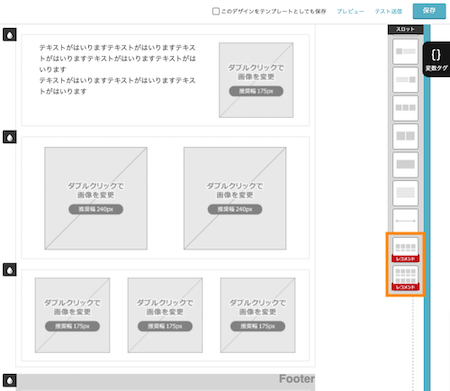
オプション契約の後メールデザイン編集画面のスロットボックス内最下部に、以下のようなレコメンドスロットが表示されます。

レコメンドスロット表示

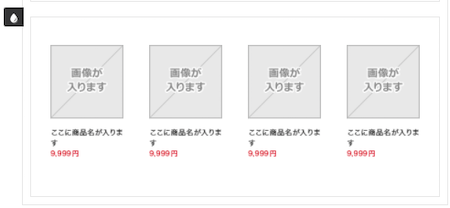
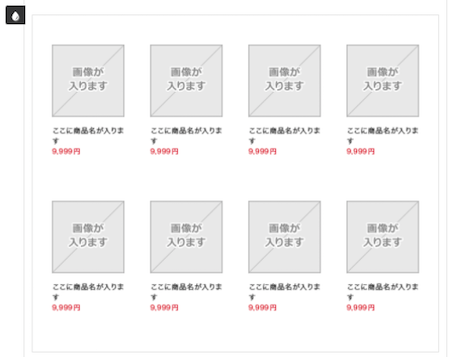
レイアウトは「4×1」と「4×2」の2種類ありますので、いずれかをメールコンテンツエリア内の任意の場所に挿入してご利用ください。2種類同時に利用することはできません。

▼レイアウト「4×1」
レイアウト:4×1
▼レイアウト「4×2」
レイアウト:4×2

表示内容について

    • ▶ 画像・・・レコメンド商品画像は受信顧客により異なるため、テスト送信時にはサンプル画像のまま表示されます。実配信されたメールをユーザーが開封した際、表示ロジックにもとづき該当ユーザーに実際の商品画像が表示されます。
      なお、表示ロジックについてはこちらをご参照ください。
    • ▶ 価格・・・レコメンド商品の表示価格についてはこちらをご参照ください。

    レコメンドメール設定画面とは

    レコメンドメール設定画面とは、レコメンドメールオプションをご契約の場合にのみ、左メニューの各種設定下部に「レコメンドメール設定」として表示されるもので、表示商品の表示除外設定を行うための画面です。
    ※makeshopのイーレコメンド機能をご利用の場合には、提供対象外となります。

    ご利用方法

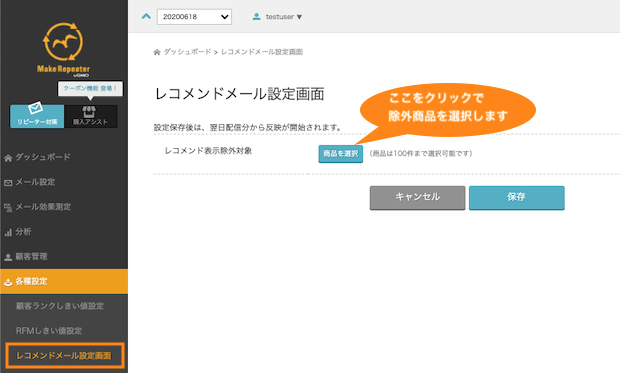
    左メニュー > 各種設定 > レコメンドメール設定をクリックすると以下画面が表示されますので、まずは「商品を選択」ボタンをクリックします。

    レコメンド設定1

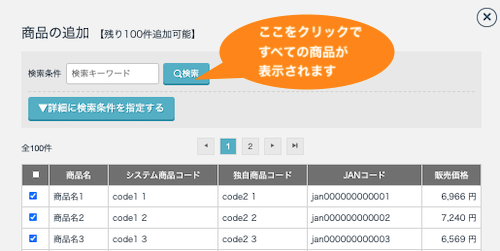
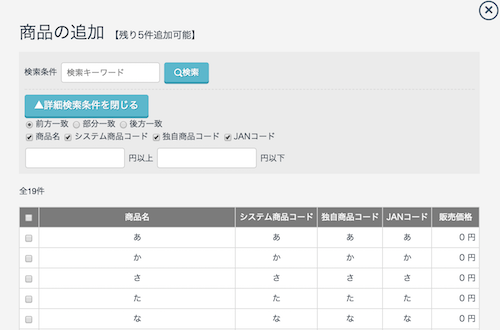
    商品の追加画面が表示されます(メール設定画面のものと同様です)。そこで、表示除外したい商品を選択し、画面最下部の「選択した商品を追加する」ボタンをクリックします。
    選択可能商品は100件ですが、商品の追加画面で一度に選択可能な商品数は(1ページ50件表示のため)50件となる旨ご注意ください。

    レコメンド設定2

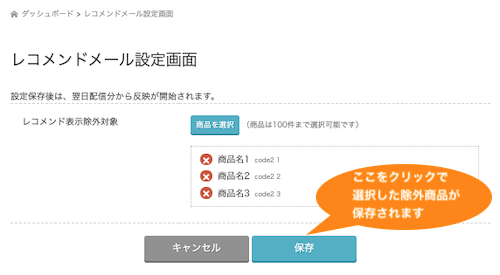
    レコメンドメール設定画面に2で選択した商品が表示されます。問題なければ「保存」ボタンをクリックします。修正したい場合には、商品名の左側の×アイコンにて削除し、再度商品を選択します。

    レコメンド設定3
    なお、設定保存後は翌日配信分から設定内容の反映が開始されます。


    ご契約について

    レコメンドメール設定機能は、makeshopユーザー様限定でご提供するMakeRepeaterのオプション機能です。
    -> FAQ:レコメンドメールを送りたい
    ご契約をご希望の場合には、お手数ですが下記までご連絡ください。
    Mail : crm-sales@ml.makeshop.jp Tel : 03-5728-6248

属性分析

左メニュー:分析 > 属性分析をクリックで、下記画面が表示されます。


※属性分析画面では、他分析に設置の「ガイドモード」は設置しておりません。

属性分析とは

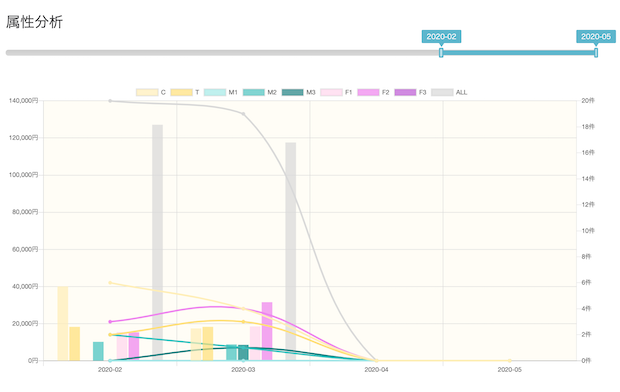
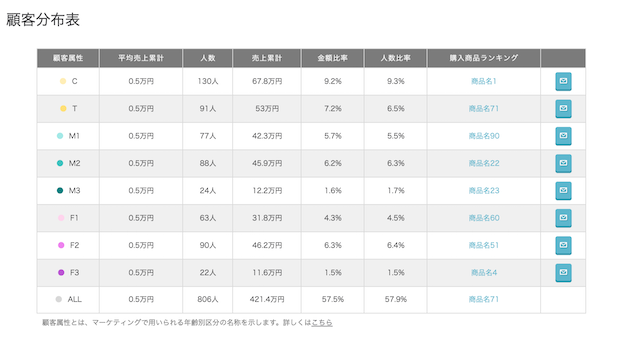
MakeRepeaterの属性分析とは、連携された顧客情報に含まれる属性情報のうち、「性別」「生年月日」を活用して、顧客を広告やマーケティングでよく利用されている C、T、M1、M2、M3、F1、F2、F3それぞれに分けてグルーピング、8つに分けられた状態で各グループに該当する顧客の人数や売上金額、購入商品ランキングを確認できるようにしたものです。さらにALLでは、顧客の総計も確認できます。

CPM、RFM、LTVと、他の分析には含まれない「属性」という概念を含む分析表示により、また異なる視点でショップの売上構成を把握することにお役立ていただけます。

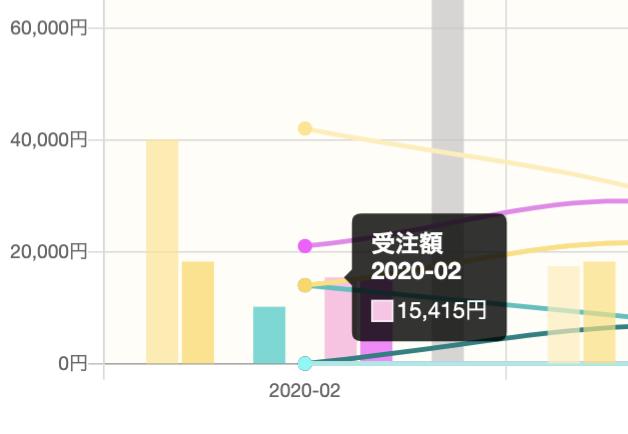
上部のグラフでは、指定期間における、月単位でのグループ別売上累計、件数を確認でき、詳しく見たい箇所をクリックで、該当時点における該当グループの売上金額(受注額)を確認することができます。

また、下部の顧客分布表内では、平均売上累計、人数、売上累計、金額比率、人数比率、購入商品ランキングを確認でき、右側のメールアイコンをクリックで、該当グループを対象としたスポットメール設定に進むことができます。


※顧客分布表は現時点での集計データを表示するもので、グラフ上部のバー操作による表示期間変更には対応しておりません。

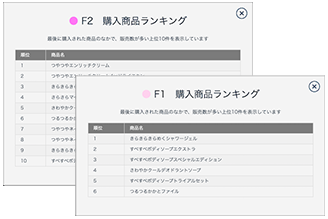
購入商品ランキングでは、各商品名をクリックで、グループごとの購入商品ランキングを最大10位まで確認できます。

<属性分析の活用方法>
グループごとの購入商品ランキングで、各グループがよく購入している商品を確認し、それらが商品企画時にターゲットペルソナとして設定した層と一致しているかを確認してみましょう。 逆に最初の段階から、どのグループにどういった商品へのニーズがあるのかを確認し、今後の商品企画や仕入れの参考にすることもできます。
顧客分布表内にメール導線を設置しているので、セグメントは簡単、施策アイデアが思いついたらすぐにアクションをおこなうことが可能です。
なお、「性別」「生年月日」を取得できていない場合には、属性分析でのグルーピングが十分にできず表示ができない場合があるため、できるだけ取得するようにしましょう。

各種販促用・参考資料など

MakeRepeaterの製品紹介資料(営業用概要資料)

MakeRepeater_無料プラン
MakeRepeater_概要資料
MakeRepeater_オプション一覧
MakeRepeater_オプションパック

MakeRepeaterのサービス紹介サイト

ネットショップの顧客管理・育成なら「MakeRepeater(メイクリピーター)」

MakeRepeaterのサービス紹介動画

MakeRepeater Ver.
MakeRepeater 購入アシストVer.

チュートリアル(スポットメール)

スポットメールとは、配信される日付を指定するメールのことです。
こちらでは、スポットメールを配信するまでのかんたんな流れをご紹介します。

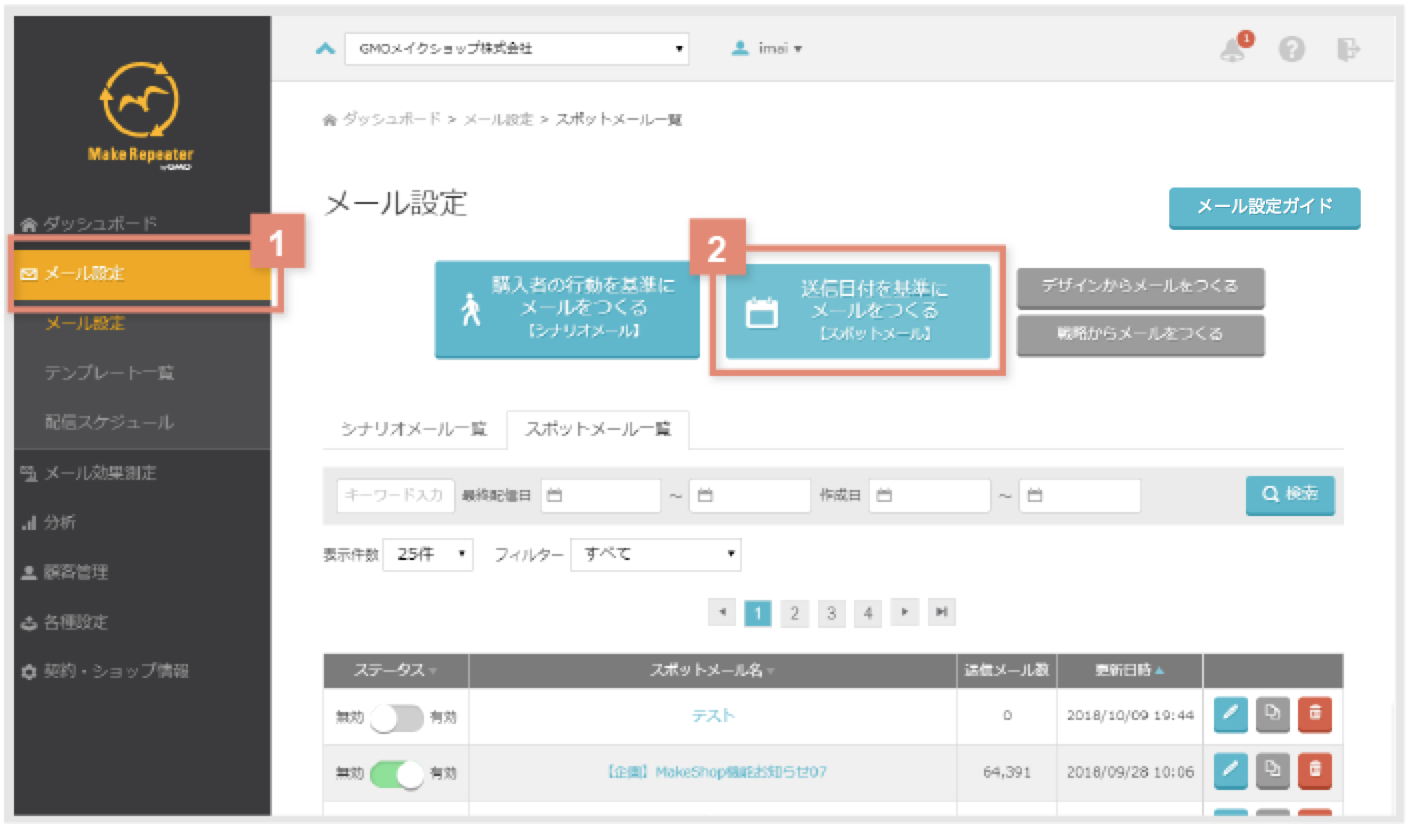
STEP1 新規スポットメールの作成

  • 1左側のメニューの「メール設定」をクリックし、メール設定画面を開きます。
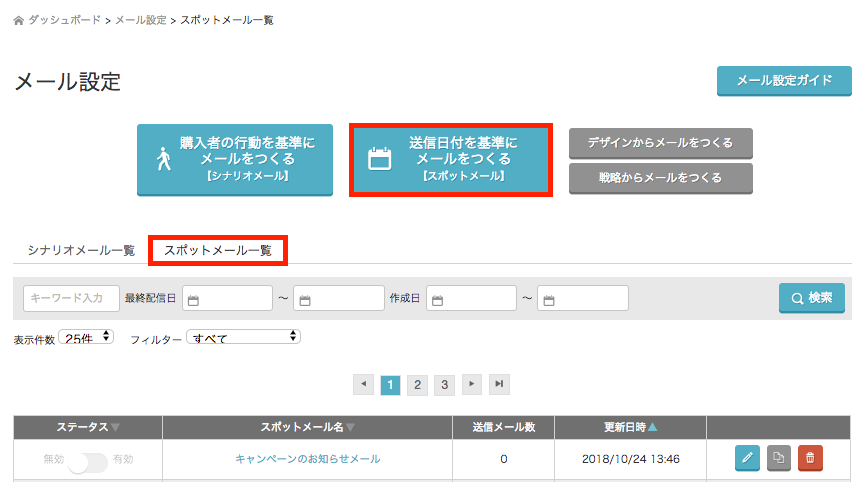
  • 2「日付を基準にメールを作る」をクリックし、スポットメール設定画面に移動します。

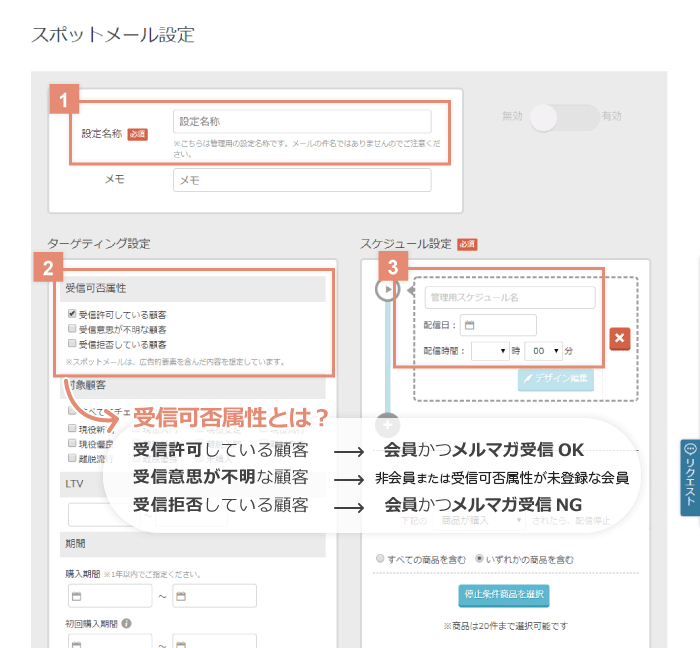
STEP2 スポットメールの送信設定

まずはメール設定の必須項目を入力しましょう。

  • 1「設定名称」を入力します。
    ※管理用の名称になりますので、わかりやすい名前を付けると良いでしょう。
  • 2ターゲティング設定をします。
    こちらではどんな人にメールを送るかの設定ができます。
    「受信可否属性」のみ必須項目ですが、ほかにもさまざまな設定が可能です。
    詳しくは▶スポットメール設定をご覧ください。
  • 3スケジュール設定をします。
    メールを配信したい日時を選択してください。
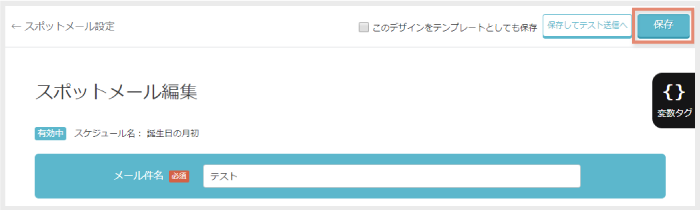
  • 4ページ最上部の「保存」をクリックします。

STEP3 デザイン編集

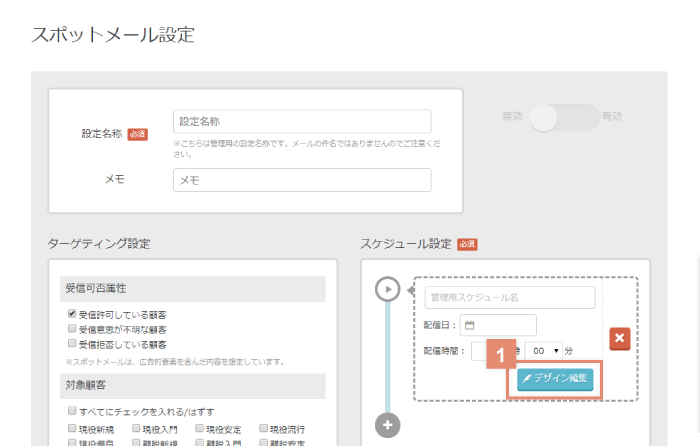
  • 1メールの設定を保存すると、「デザイン編集」ボタンがクリックできるようになります。このボタンをクリックして、スポットメール編集画面に移動します。
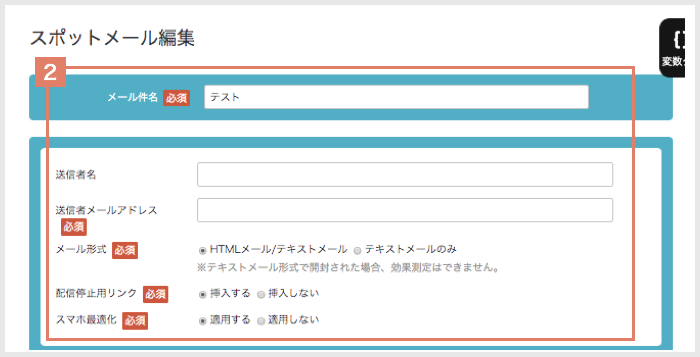
  • 2「メール件名」と「送信者情報」の入力をします。

メール件名 実際に届くメールの件名です。
送信者名 ショップ名や会社名を入力してください。
送信者メールアドレス お問い合わせ先のメールアドレスを入力してください。
ここで指定したアドレスはFrom欄に表示されます。
メール形式 「HTMLメール/テキストメール」か「テキストメールのみ」を選択してください。
※「テキストメールのみ」を選択すると、効果測定はおこなえません。
配信停止用リンク 「挿入する」を選択することを推奨しています。
「挿入しない」にした場合、配信停止用リンクをご自身で追加することが法律で定められています。
詳しくは▶配信停止用リンクについてをご覧ください。
スマホ最適化 「適用する」か「適用しない」を選択してください。
※選択しない場合の初期値は「適用する」となります。
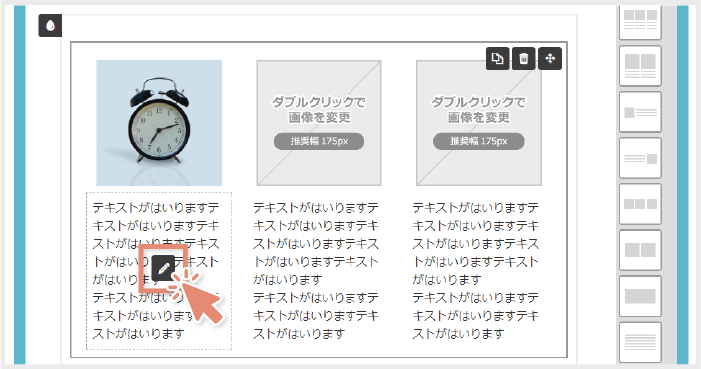
  • 3スロットエリアからスロットを選択し、ドラッグ&ドロップで移動させます。
    ここでは画像とテキストがセットになっているスロットを入れてみましょう。

  • 4画像の挿入をします。
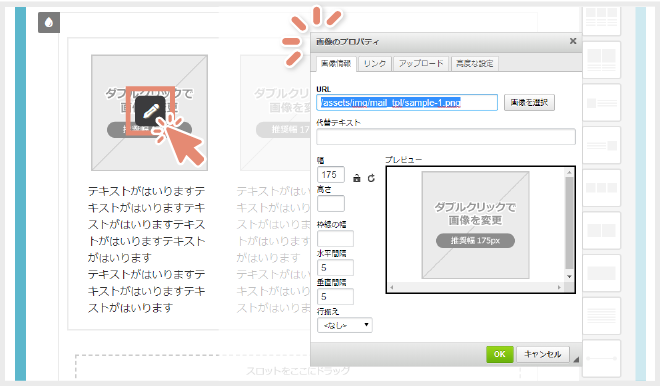
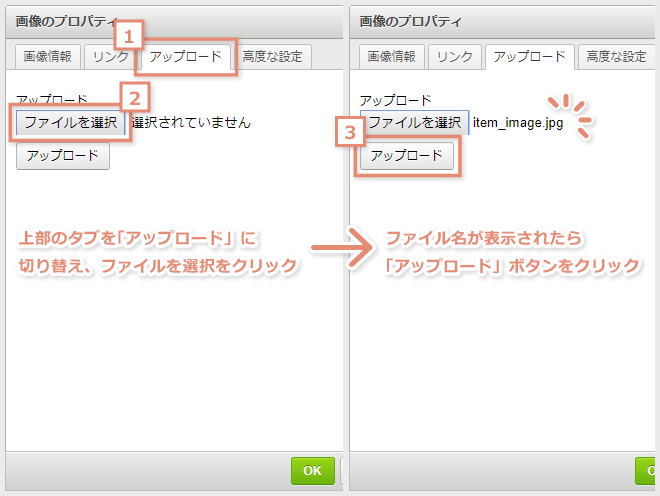
  • 4-1 画像上のえんぴつアイコンをダブルクリックし、「画像のプロパティ」を開きます。
  • 4-2 上部のタブを「アップロード」に切り替え、画像ファイルを選択して、「アップロード」ボタンをクリックします。
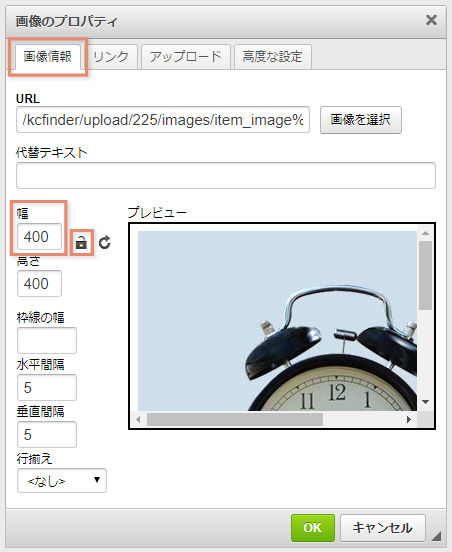
  • 4-3 アップロードが完了すると、上部のタブが「画像情報」に切り替わります。
    「幅」に数字を入力して、右のアイコンをクリックすると、縦横比を保ったままサイズを変更できます。
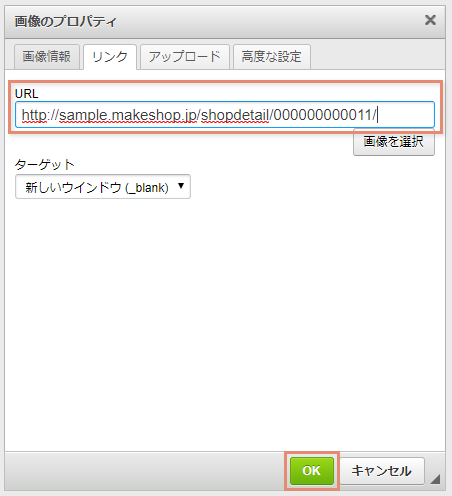
  • 4-4 画像にリンクをつけたい場合は、「リンク」に切り替えて「URL」にリンク先URLを記入します。
  • 4-5 最後に下部にある「OK」をクリックして編集内容を保存します。
  • 5テキストを入力します。
    テキスト上のえんぴつアイコンをクリックして、任意のテキストを入力します。

  • 6フッターの設定をします。

編集・発行元 自動で入力されます。
プライバシーポリシー ショップのプライバシーポリシーページのURLを記入してください。
お問い合わせTEL 自動で入力されます。
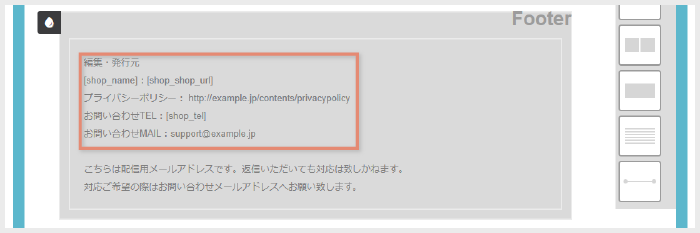
お問い合わせMAIL お問い合わせ用のメールアドレスを入力してください。

STEP4 プレビューとテスト送信

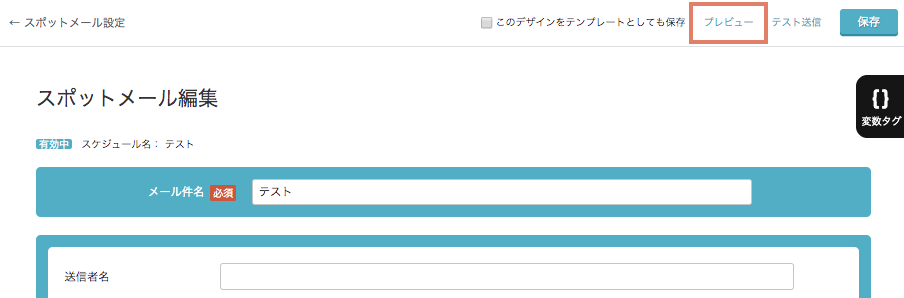
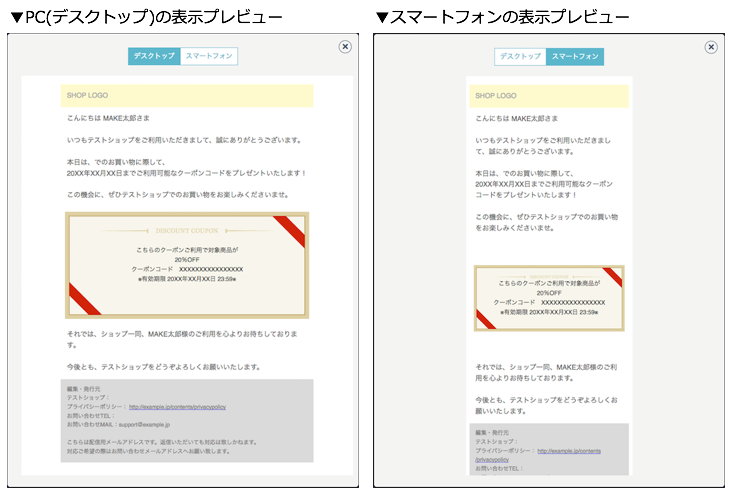
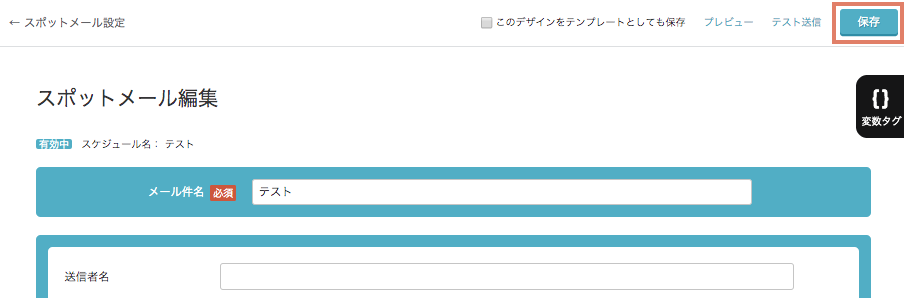
ページ最上部の「プレビュー」をクリックすると、表示内容の確認できる画面に移動します。

・画面内にてデスクトップ(PC)、スマホ表示の切り替えが可能です。
・HTMLとテキストを切り替えたい場合には、メールデザイン編集画面のメール形式、または編集領域のHTML/テキストタブを切り替えてからプレビュー表示を行います。
・スマホ最適化適用有無を切り替えたい場合には、メールデザイン編集画面のスマホ最適化適用有無を変更してからプレビュー表示を行います。
・HTML編集モードもプレビュー機能の利用が可能ですが、一旦HTML編集モードに切り替えると、かんたん編集モードの編集内容が破棄されますのでご注意ください。

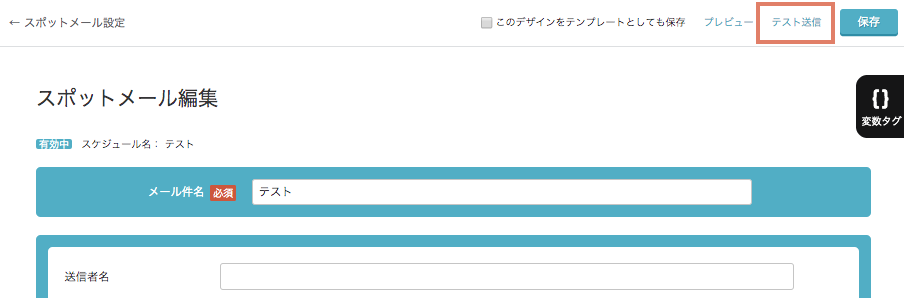
実際に配信する前に、テスト送信でメールの内容に誤りがないかを確認しましょう。

  • 1【テスト送信先メールアドレス(必須)】テスト送信したいメールアドレスを入力します。1度に最大5件まで送信先メールアドレスの設定が可能です。
    注1) 複数の場合にはカンマ区切りで入力してください。例:test1@makerepeater.jp,test2@makerepeater.jp,test3@makerepeater.jp
    注2) 5件以上指定の場合には1件も送信されません。5件以下にして再度お試しください。
  • 2【テスト用メモ】メール内に注記等を入れたい場合には、こちらのメモ欄をお使いください(設定しなくても問題ありません)。
  • 最後に保存します。

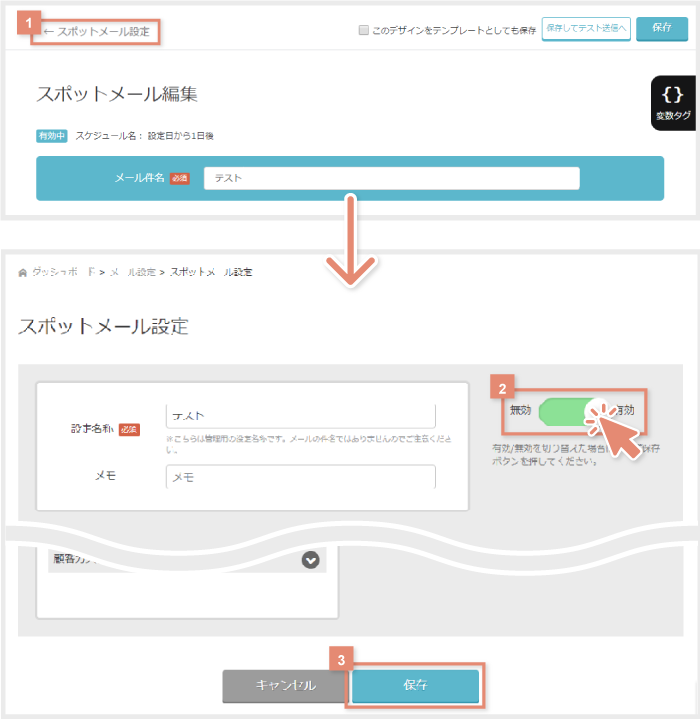
    STEP5 ステータスを有効にする

    テスト送信が完了したら、ステータスを有効にして、メールが配信されるようにします。

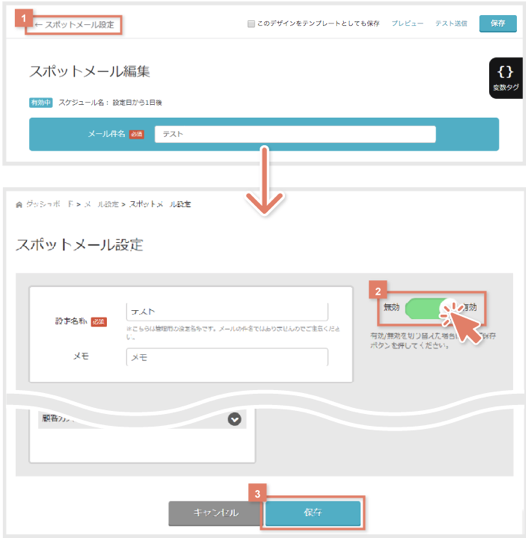
    • 1画面左の「←スポットメール設定」ボタンをクリックして、最初に設定をおこなったページに戻ります。
    • 2「有効/無効」のスイッチをクリックして、ステータスを有効にします。
    • 3最後にページ下部の「保存」をクリックします。

    ステータスの変更は、「メール設定」>「スポットメール一覧」からもおこなえます。

    以上で、スポットメールの設定は完了です。
    もし指定した日時に配信されない場合には、ステータスが有効か、正しく日時が設定されているかどうかを確認してみてください。

    スポットメールの設定方法をさらに詳しく知りたい方は、▶スポットメール設定をご覧ください。

LTV分析

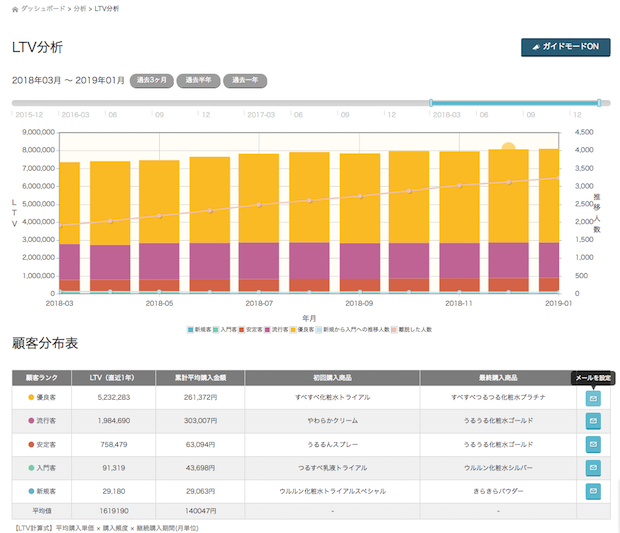
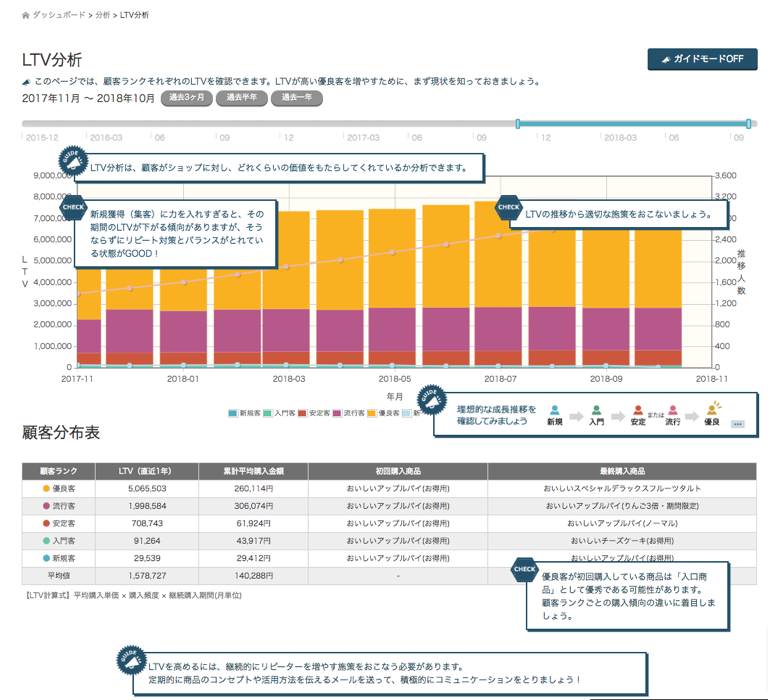
左メニュー:分析 > LTV分析をクリックで、下記画面が表示されます。

LTV分析とは

“LTV”=Life Time Value(顧客の生涯獲得価値)を算出表示する分析手法で、
ショップの開設から現在までの間における、最も売上貢献度の高い顧客層(または顧客)を抽出することに適した手法です。
MakeRepeaterでは、LTV分析をだれでもかんたんに活用して効率的な売上アップを目指せるよう、既存のCPM分析(顧客をランク分けし提示するポートフォリオ分析)で利用の顧客ランクを利用してご提供をいたします。

LTV分析では、顧客がショップに対してどれくらいの価値をもたらしてくれているかを把握できます。

LTVを上げるには、以下の対策が必要です。
・購入商品の単価を上げる
・購入頻度を上げる
・リピーター、優良顧客になってもらう
この分析でボトルネックを把握した後は、各項目で解説する対策を行いましょう。

また、コストの観点からは以下も行う必要があります。
・顧客獲得および維持コストを下げる
⇒集客にばかり投資せず、メールを効率的に活用しましょう
上記画面の顧客分布表右側、メールアイコン・ボタンをクリックで、該当顧客ランクへのスポットメール設定画面に遷移します。

<見方のポイント>
グラフの見方としては、新規獲得(集客)に力を入れすぎるとその期間のLTVが下がります。
そうならずにリピート対策とのバランスがとれている状態がGOOD!

【LTV×離脱人数】
▶LTVが下がり離脱人数が減っている場合
購入単価を高くすべく、アップセル・クロスセル施策に注力しましょう。
▶LTVが下がり離脱人数が増えている場合
売上インパクトが高い安定客や優良客へのフォローを充実させましょう。

【LTV×推移率】
▶LTVが上がり新規から入門への推移人数が減っている場合
新規客に再度購入してもらえるよう、フォローメールに注力しましょう。
▶LTVが下がり新規から入門への推移人数が増えている場合
売上インパクトが高い安定客や優良客へのフォローにシフトしましょう。

↓他の分析画面と同様に、ガイドON/OFFを選択できます(下記はガイドONの状態)

<分析に利用する計算式>
MakeRepeaterのLTV分析は【平均購入単価 × 購入頻度 × 継続購入期間(月単位)】にあてはめて算出・表示します。(既存分析のようなしきい値設定機能はございません。)

<解説>

LTV(直近1年) 現時点で該当顧客ランクに属している顧客の、直近1年のLTV平均値を表示
累積平均購入金額 現時点で該当顧客ランクに属している顧客の、累計平均購入金額平均値を表示
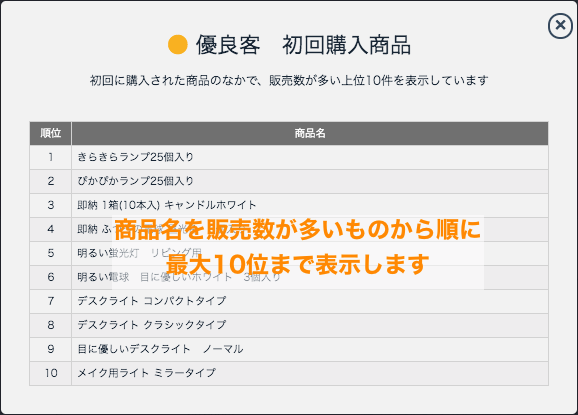
初回購入 / 最終購入商品 現時点で該当顧客ランクに含まれている顧客が、初回購入した商品のうちもっとも上位のもの、また最終購入商品のうちもっとも上位のものを表示
(削除済み商品の場合には「-」と表示されます)
商品名をクリックで、販売数のランキングが最大10位まで表示されます

商品情報CSVについて

前項の顧客情報CSVついてに記載のとおり、注文情報と顧客情報をアップロードすれば、メール設定や分析、顧客管理のほぼすべての機能をお試しいただけますが、もしメール設定画面でのセグメント時に、購入商品、配信ルール設定をご利用になる場合には、商品情報のアップロードが必要となります。以下の仕様に則って商品情報CSVをつくってみましょう。
なお、アップロードは注文情報、顧客情報と同様に、データ更新画面で行います。

▼商品情報CSVデータのイメージ

(一番上の行がカラムヘッダです※省略不可 データの順番に指定はありません)
なお、サンプルのCSVデータは、こちらからダウンロードいただけます。

§ 商品情報CSV仕様

商品情報のサンプルCSVを開き、必須項目を埋めましょう。
サンプルにあるように、カラムヘッダの論理名には、日本語表記・英数表記、どちらでも利用可能です。ただし各表記ともに以下の表に記載の論理名と完全一致している必要があります。必須項目の省略はできません。

No. 論理名
(英数表記)
論理名
(日本語表記)
データ型 データ長 必須 備考
1 name 商品名 文字列型 50
2 org_product_id 商品ID 文字列型 20 商品が特定できるID
3 product_code1 商品コード1 文字列型 50 メール設定画面>購入商品選択画面にて、システム商品コードとして利用
4 product_code2 商品コード2 文字列型 50 メール設定画面>購入商品選択画面にて、独自商品コードとして利用
5 jan_code JANコード 文字列型 50 メール設定画面>購入商品選択画面にて、JANコードとして利用
6 price01 価格1 数値型 10 定価など
7 price02 価格2 数値型 10 メール設定画面>購入商品選択画面にて、販売価格として利用
8 main_image 画像URL 文字列型 50
9 summary 商品説明(概要) 文字列型 200
10 description 商品説明 文字列型 2000

CSVデータの更新や修正、削除について

一旦アップロードしたCSVデータを更新・修正したい場合には、再度同じタイプ(注文・顧客・商品)のCSVデータを、更新・修正したい内容で作成し、アップロードしましょう。

§ CSVデータの更新仕様

MakeRepeaterのCSVデータの更新仕様は以下となります。

■最後にアップロードされたデータが最新となる
すでにMakeRepeaterに存在している注文ID、顧客ID、商品IDのデータが アップロードされた場合、最後にアップロードされたデータを最新として 反映します。

■データは差分更新となる
同じデータを2回アップロードした場合、差分があればその部分のみを 更新します。まったく同じデータが複数できることはありません。

§ CSVデータの修正方法

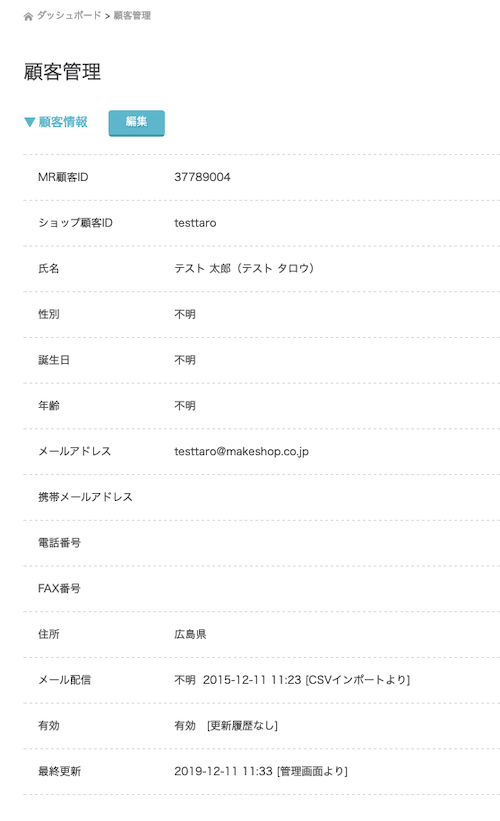
MakeRepeaterでは、顧客情報のみ管理画面上から編集できます。左メニュー > 顧客管理 > 顧客一覧から任意の顧客の詳細画面に遷移すると、「編集」ボタンクリックで編集画面に遷移します。
ただし、管理画面での編集後に古い情報のCSVデータをアップロードすると、編集した内容が戻ってしまうことにご注意ください。

§ CSVデータの削除方法

MakeRepeaterでは、ユーザー側でCSVデータを削除する機能は提供しておりません。間違ったデータをアップロードしてしまった場合には、上記の更新方法で正しいデータに更新してください。もし件数が多い場合には、お手数ですがこちらからお問い合わせください。

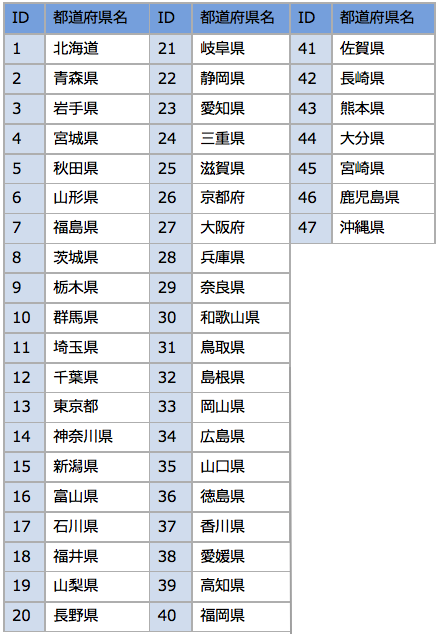
Appendix: 都道府県マスタID

都道府県を ID で入力する場合には、以下の ID をご利用ください。
[参考] 文字列ではなく以下の ID で入力した方が、認識精度は高くなります。

以上でCSVデータ更新マニュアルは終了となります。
>>CSVデータ更新マニュアルのトップに戻る

顧客情報CSVについて

前項の注文情報CSVについてに記載のとおり、注文情報をアップロードすればMakeRepeaterの分析メニューにショップデータが反映され、注文情報から顧客情報も生成します。そのため、最低限の機能をお試しいただけますが、もしMakeRepeaterで顧客管理画面の表示項目、メール設定画面での顧客セグメント項目をご利用になる場合には、顧客情報のアップロードが必要となります。以下の仕様に則って顧客情報CSVをつくってみましょう。
なお、アップロードは注文情報と同様に、データ更新画面で行います。

▼顧客情報CSVデータのイメージ

(一番上の行がカラムヘッダです※省略不可 データの順番に指定はありません)
なお、サンプルのCSVデータは、こちらからダウンロードいただけます。

§ 【1】顧客情報CSV仕様

顧客情報のサンプルCSVを開き、必須項目を埋めましょう。
サンプルにあるように、カラムヘッダの論理名には、日本語表記・英数表記、どちらでも利用可能です。ただし各表記ともに以下の表に記載の論理名と完全一致している必要があります。必須項目の省略はできません。

No. 論理名
(英数表記)
論理名
(日本語表記)
データ型 データ長 必須 備考
1 org_customer_id 顧客ID 文字列型 20 顧客が特定できるID
2 first_name 顧客名(名) 文字列型 50
3 email メールアドレス 文字列型 255
4 active 有効 列挙型 1 1:有効 2:無効(いずれかの数字で記載)
必須ではないため省略は可能だが、その場合は「2:無効」となりメール配信対象外となる旨注意
5 allow_mail メール配信許可 列挙型 1 1:許可 2:不可 3:不明
必須ではないため省略は可能だが、その場合は「3:不明」となる
6 last_name 顧客名(氏) 文字列型 50
7 first_name_kana 顧客名カナ(名) 文字列型 50
8 last_name_kana 顧客名カナ(氏) 文字列型 50
9 sex 性別 列挙型 1 1:男性 2:女性
10 birthday 誕生日 日付型 10 YYYY-MM-DD(他の日付型同様)
11 email_mobile 携帯メール
アドレス
文字列型 255
12 tel1 電話番号1 文字列型 13
13 tel2 電話番号2 文字列型 13 分割入力時のみ利用
14 tel3 電話番号3 文字列型 13 分割入力時のみ利用
15 fax1 FAX番号1 文字列型 13
16 fax2 FAX番号2 文字列型 13 分割入力時のみ利用
17 fax3 FAX番号3 文字列型 13 分割入力時のみ利用
18 zip1 郵便番号1 文字列型 13
19 zip2 郵便番号1 文字列型 13 分割入力時のみ利用
20 pref 住所(都道府県) 文字列型 11 都道府県IDはこちらを参照※文字列でも可
21 address1 住所1 文字列型 120 市区町村など
22 address2 住所2 文字列型 120 建物名など

※日付型については、「MakeRepeaterで扱うCSVデータの概要」記載のこちらをご確認ください。

※インターネットの国際基準の標準化団体IETF(Internet Engineering Task Force)にて定められている、RFC(Request For Comments)に準拠していないメールアドレスは、MakeRepeaterにてご登録出来かねますので、ご了承ください。
詳しくは「RFC(Request For Comments)に準拠していないメールアドレスの取り扱いについて」をご確認ください。

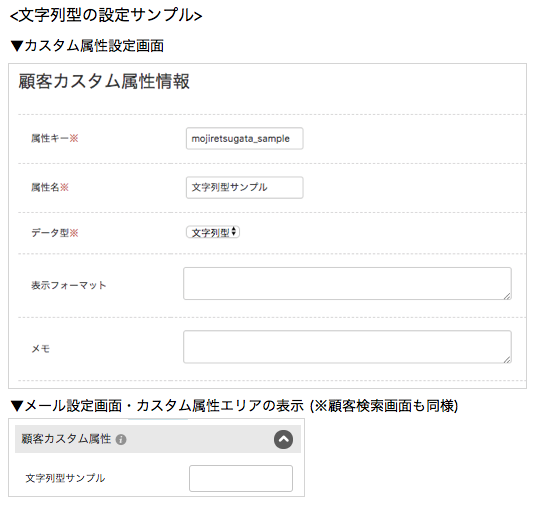
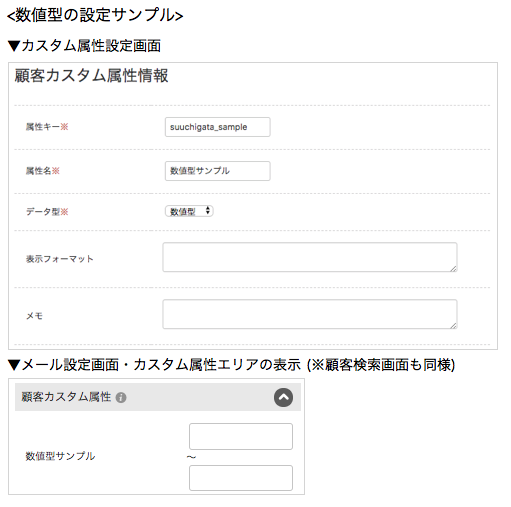
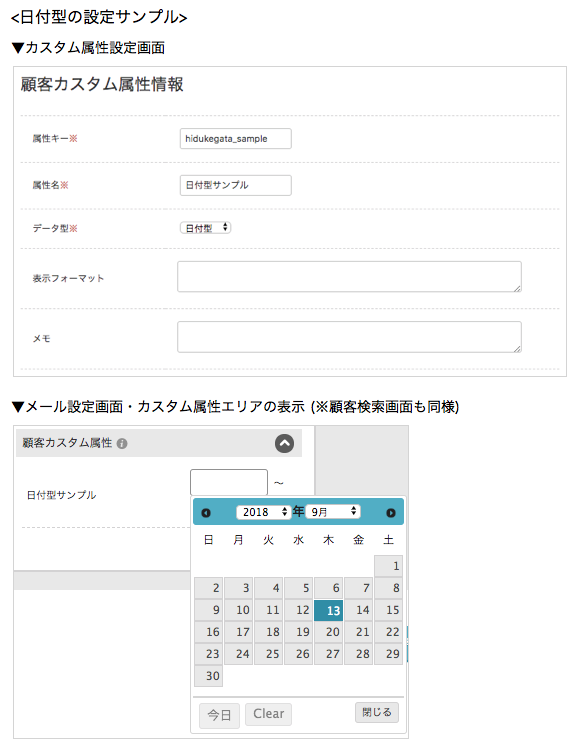
§ 【2】顧客情報 カスタム属性について

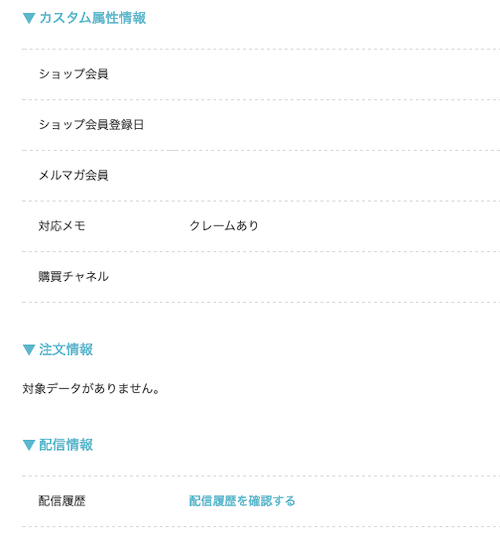
顧客情報には「カスタム属性」という、上記のような項目をユーザー側で定義できるオプション機能が用意されています。任意の項目を利用した顧客抽出を行いたい時に便利です。

1: MakeRepeaterでの設定方法
カスタム属性の利用にあたっては、まず「受け側=MakeRepeater側」に、データの格納場所を設定します。
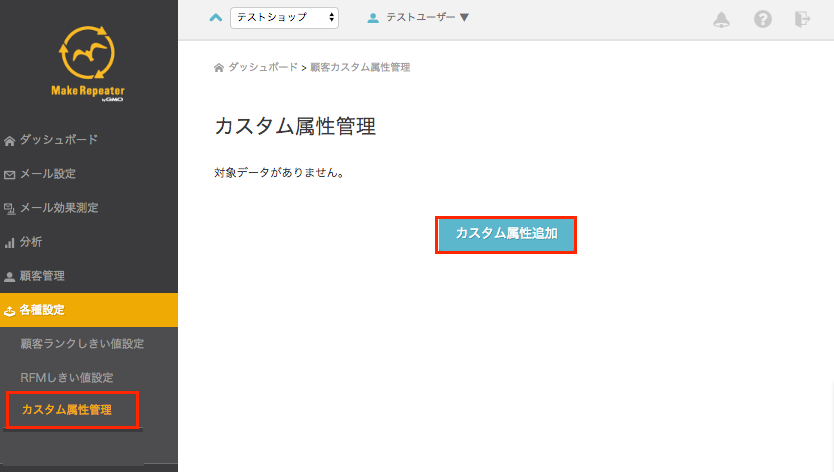
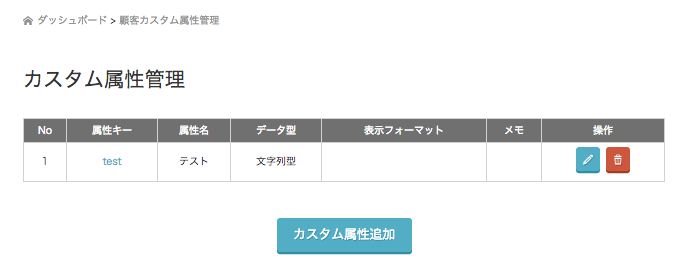
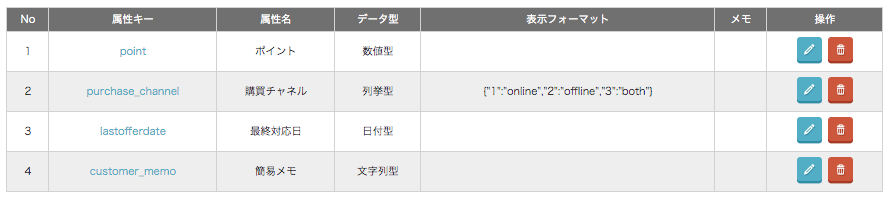
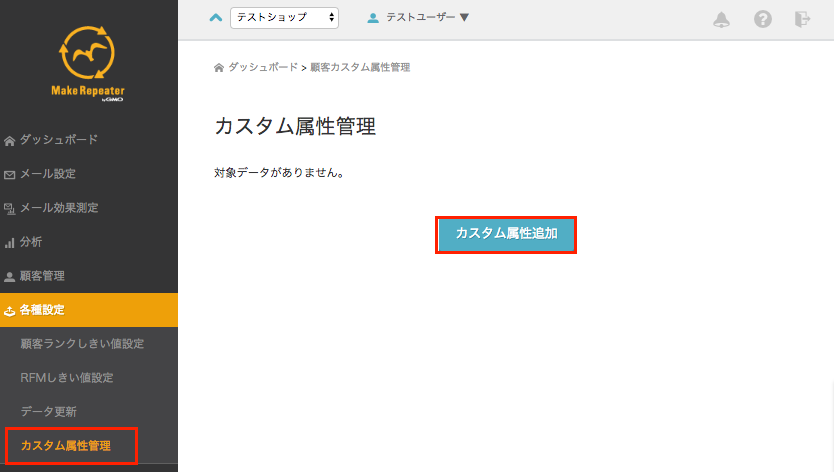
左メニュー > 各種設定の「カスタム属性管理」をクリックすると、以下の画面が表示されます。「カスタム属性追加」をクリックします。

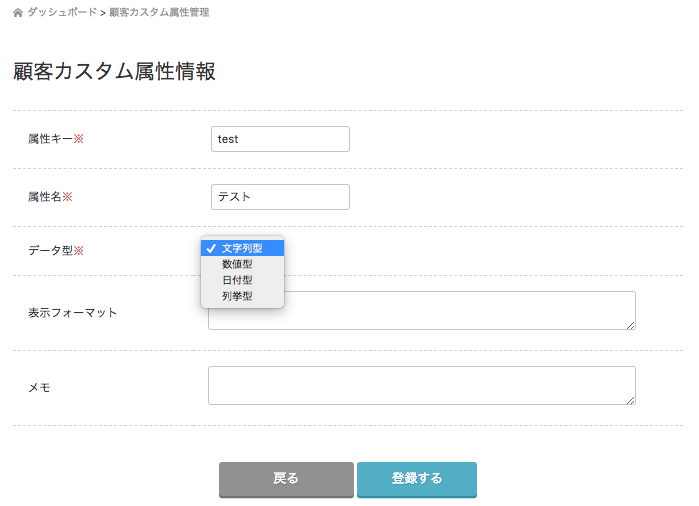
カスタム属性の設定画面が開きます。

属性キー: 半角英数で設定します。
属性名: 半角英数または日本語で設定します。
データ型: 文字列型、数値型、日付型、列挙型いずれかのデータ型を選択します。
└列挙型については、IT用語辞典 e-words 「列挙型」をご参照ください
表示フォーマット: 列挙型を指定する場合以外は入力不要です。
メモ: 入力は任意です。

======================================================

======================================================

「登録」をクリックで、カスタム属性が登録されます。

設定後の編集・削除は操作エリアの青いペンボタン/赤いゴミ箱ボタンから可能です

【2: 顧客情報CSVでの設定方法】
次に、カスタム属性を含めたCSVデータを準備します。顧客情報に以下を含めてアップロードすることで、前項で設定したカスタム属性とマッチし、MakeRepeaterで利用することができるようになります。

No. 論理名
(英数表記)
論理名
(日本語表記)
データ型 データ長
1 設定したカスタム属性キーの通り英数表記で入力します カスタム属性の場合には英数表記のみとなり、日本語表記は利用できません 設定したデータ型に則り入力します 文字列型の場合:50
数値型の場合:11
日付型の場合:10
列挙型の場合:11

CSVデータのアップロードについては、注文情報CSVについてに記載のデータ更新手順をご参照ください。

【3: カスタム属性利用可能エリア】
カスタム属性は、MakeRepeaterの以下の箇所で利用できます。
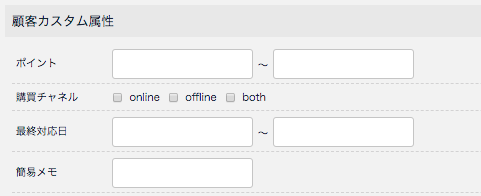
■顧客一覧画面(検索機能、カスタム属性タブ)
■顧客詳細画面(カスタム属性エリア)
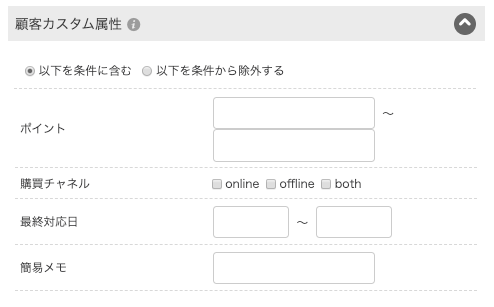
■メール設定画面(ターゲット設定、カスタム属性エリア)
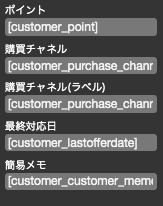
■メールデザイン編集画面(変数挿入タブ、カスタム属性エリア)

>>商品情報CSVについてにすすむ

注文情報CSVについて

前項のMakeRepeaterで扱うCSVデータの概要に記載のとおり、注文情報をアップロードすればMakeRepeaterの分析メニューにショップデータが反映されます。まずは、以下の仕様に則って注文情報CSVをつくってみましょう。

▼注文情報CSVデータのイメージ

(一番上の行がカラムヘッダです※省略不可 データの順番に指定はありません)
なお、サンプルのCSVデータは、こちらからダウンロードいただけます。

§ 【1】注文情報CSV仕様

注文情報のサンプルCSVを開き、必須項目を埋めましょう。サンプルにあるように、カラムヘッダの論理名には、日本語表記・英数表記、どちらでも利用可能です。ただし各表記ともに以下の表に記載の論理名と完全一致している必要があります。必須項目の省略はできません。

No. 論理名
(英数表記)
論理名
(日本語表記)
データ型 データ長 必須 備考
1 org_order_id 受注ID 文字列型 50 受注時のID
2 order_date 受注日時 日付型 19 YYYY-MM-DD HH:MM:SS
3 order_total 受注合計 数値型 32 顧客の累積購入金額に利用。他金額項目との整合性考慮はしない
4 org_customer_id 顧客ID 文字列型 20 顧客が特定できるID
5 order_first_name 発注者名(名) 文字列型 50
6 order_email 発注者メール
アドレス
文字列型 50
7 payment_date 入金日時 日付型 19 YYYY-MM-DD HH:MM:SS
8 order_payment_fee 支払い手数料 数値型 32
9 order_delivery_fee 配送料 数値型 32
10 order_last_name 発注者名(氏) 文字列型 50
11 order_first_name_kana 発注者カナ名(名) 文字列型 50
12 order_last_name_kana 発注者カナ名(氏) 文字列型 50
13 order_tel1 発注者電話番号1 文字列型 13
14 order_tel2 発注者電話番号1 文字列型 13 分割入力時のみ利用
15 order_tel3 発注者電話番号3 文字列型 13 分割入力時のみ利用
16 order_fax1 発注者FAX番号1 文字列型 13
17 order_fax2 発注者FAX番号2 文字列型 13 分割入力時のみ利用
18 order_fax3 発注者FAX番号3 文字列型 13 分割入力時のみ利用
19 order_zip1 発注者郵便番号1 文字列型 13
20 order_zip2 発注者郵便番号2 文字列型 13 分割入力時のみ利用
21 order_pref 発注者住所
(都道府県)
文字列型 11 都道府県IDはこちらを参照※文字列でも可
22 order_address1 発注者住所1 文字列型 120 市区町村など
23 order_address2 発注者住所2 文字列型 120 建物名など
24 delivery_date 配送日 日付型 19 YYYY-MM-DD HH:MM:SS
基準日の最終配送日に利用
25 org_product_id 商品ID 文字列型 20 明細作成時のみ必須
26 name 商品名 文字列型 50 明細作成時のみ必須
27 product_code1 商品コード1 文字列型 50 明細作成時のみ必須
28 product_code2 商品コード2 文字列型 50 明細作成時のみ必須
29 jan_code JANコード 文字列型 50 明細作成時のみ必須
30 price01 価格1 数値型 10 明細作成時のみ必須
31 price02 価格2 数値型 10 明細作成時のみ必須
32 quantity 数量 数値型 11 明細作成時のみ必須
33 discount 値引き 数値型 32 明細作成時のみ必須
34 total 小計 数値型 32 明細作成時のみ必須
35 order_status 受注状態 数値型 1 1:分析対象 2:キャンセル対象
※キャンセル反映希望時のみ

※日付型については、「MakeRepeaterで扱うCSVデータの概要」記載のこちらをご確認ください。

<解説>
■同一の受注IDが複数ある場合、最後に読み込まれたデータが正とされ、それ以外のデータは破棄されます
■初回アップロード以降、既存の注文情報、顧客情報に対して顧客IDをキーとしてのマッチングがされますが、もし該当がなかった場合には、「発注者メールアドレス」と顧客の「メールアドレス」「携帯メールアドレス」のいずれかが一致する顧客を抽出しマッチングし、それでも抽出できなかった場合に注文情報から顧客情報を作成します。 (注文情報だけアップロードした場合にはそこから顧客情報を作成)
※メールアドレスでのマッチングを行なうには、あらかじめ「ショップ情報管理」の「同一メアドの顧客の取り扱い」を「同一視する」としておく必要があります
■上記の必須項目には、受注明細の作成に必要な項目は含まれません。 受注明細を作成したい場合には次項の備考欄に「明細作成時のみ必須」とある項目を含める必要があります。受注明細はレコードごとに作成します。

データ更新画面でCSVデータをアップロードしましょう

注文情報CSVができたら、データ更新画面でアップロードしましょう。
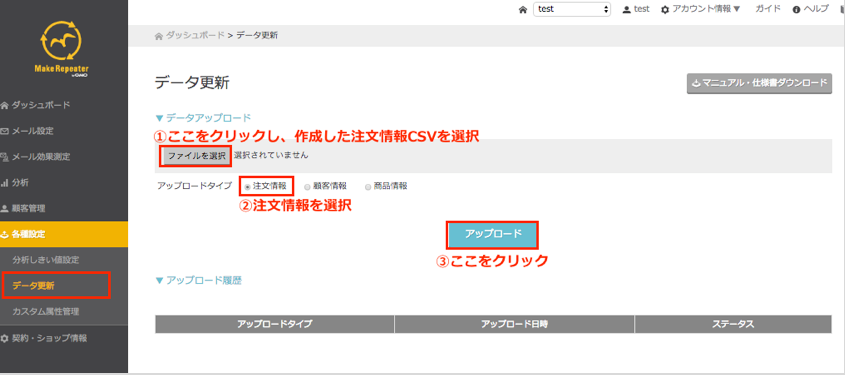
左メニューの各種設定 > データ更新 をクリックすると、以下の画面が表示されます。

§ データ更新手順

以下の手順でCSVデータをアップロードします。
①「ファイルを選択」で作成した注文情報CSVを選択
② アップロードタイプ「注文情報」を選択 (他情報の場合は該当のものを選択します)
③「アップロード」ボタンをクリック

データがアップロードされ取り込みが開始すると、アップロード履歴エリアに以下のようにステータスが表示されます。

しばらくするとステータスが「取り込み中」となり、データがすべて取り込まれると「取り込み完了」となります。(通常5分程度)
分析画面へのデータ反映は、アップロード完了後最初の分析(1日1回早朝に実施)が完了した後となります。注文による顧客ランクの変動についても、分析時間以降に反映されます。

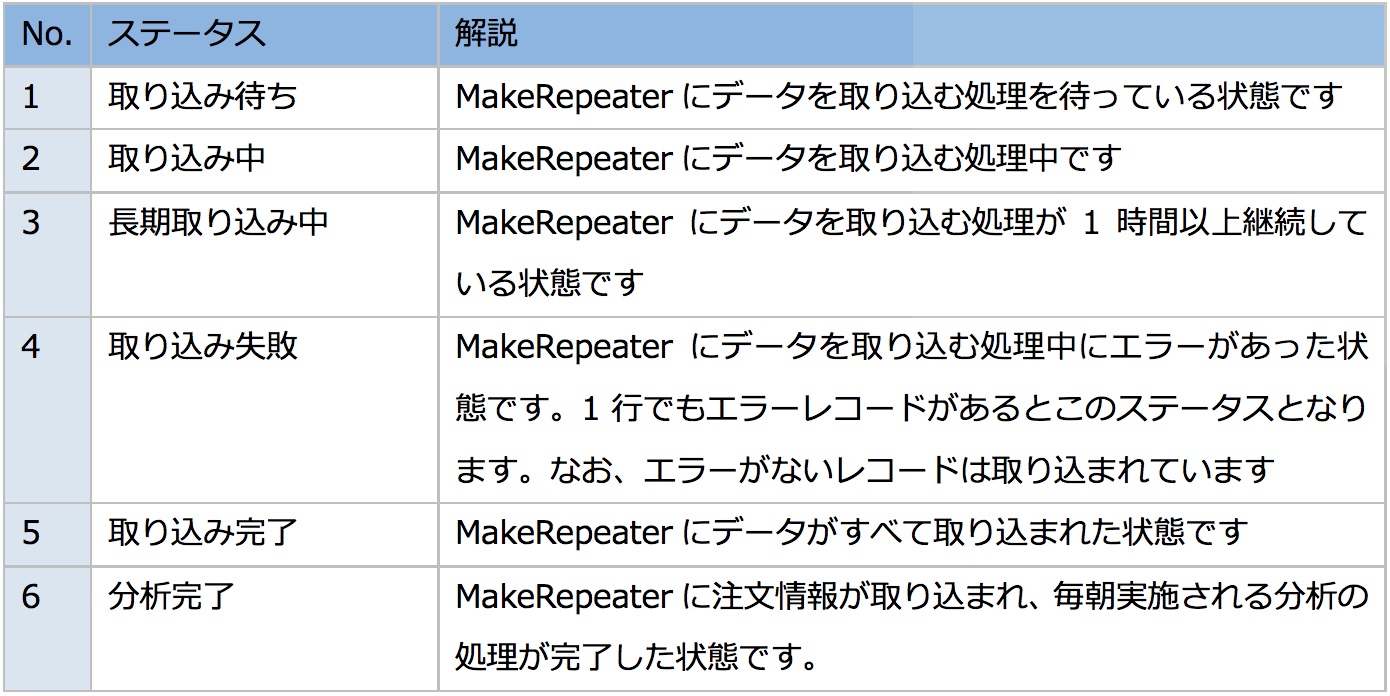
§ アップロード時のステータス一覧

CSVデータをアップロードする際のステータスは以下の通りです。

CSVデータは1行ずつ取り込まれます。データの量が多い場合には、取り込みや分析に時間がかかる場合があります。
最初にアップロードしてから48時間以上経過しても長期取り込み中となっている場合には、お手数ですがお問い合わせください。

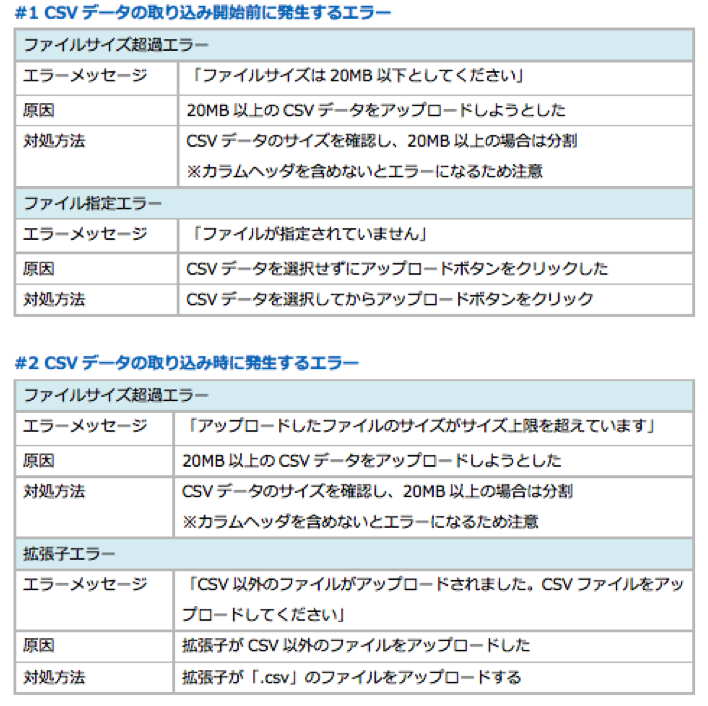
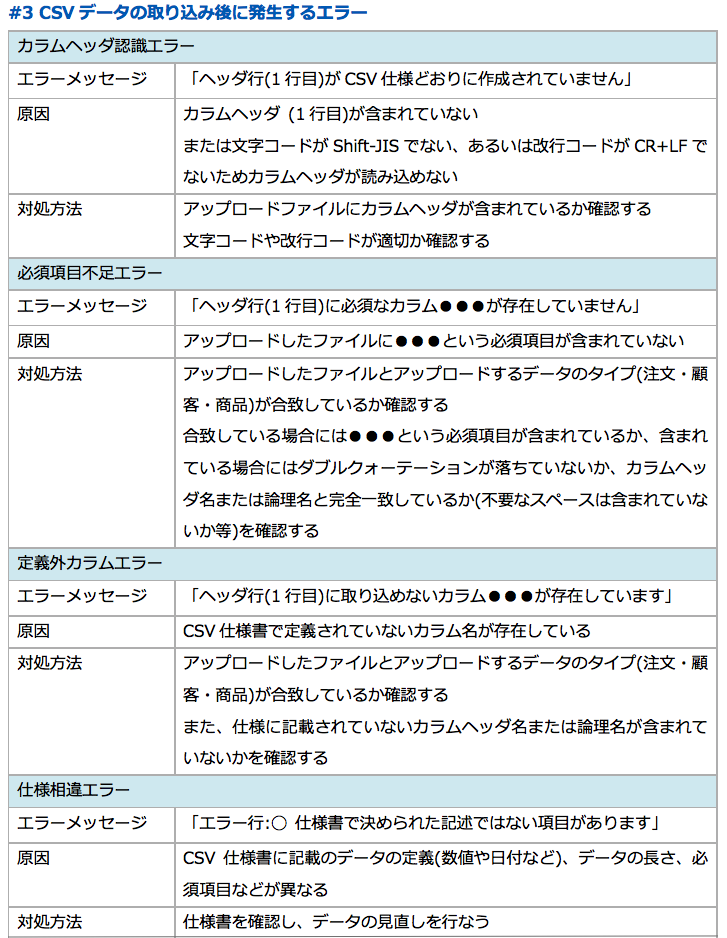
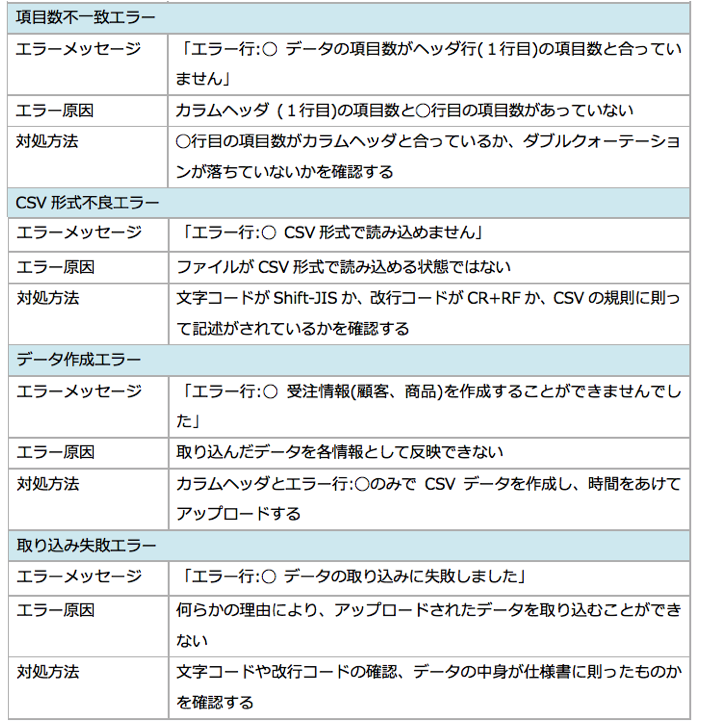
§ アップロード時のエラーメッセージ一覧

CSVデータアップロード時、エラーメッセージが表示されることがあります。以下を参照して原因を見つけ対処を行ったら、再度アップロードをしてみましょう。

§ アップロード後の注文情報の確認方法

アップロード完了後の注文情報は、分析画面でのデータ表示に利用されます。
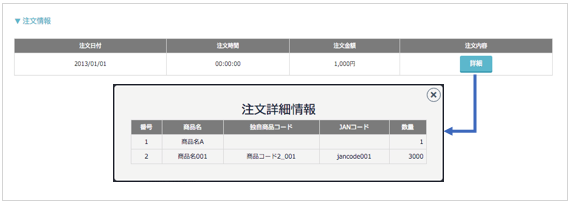
また、明細レコードを作成している場合には、顧客詳細画面の注文詳細エリアで確認できます。

※1) 分析画面へのデータ反映は、アップロード完了後最初の分析(1日1回早朝に実施)が完了した後となります。
※2) 注文情報を作成時に明細レコードを作成していない場合には、詳細情報を表示できないため、詳細ボタンはクリックできません。

▼顧客詳細画面最下部

>>顧客情報CSVについてにすすむ

CSVデータ更新マニュアル

本マニュアルでは、MakeRepeater(メイクリピーター)の「データ更新」メニューで、ショップの「注文、顧客、商品情報」をアップロードする際に利用する「CSVデータ」の作り方をご説明します。
なお、サンプルのCSVデータは、こちらからダウンロードいただけます。

目次

-> MakeRepeaterで扱うCSVデータの概要
-> 注文情報CSVについて
-> 顧客情報CSVについて
-> 商品情報CSVについて

MakeRepeaterで扱うCSVデータの概要

§ CSVデータについて

CSVとは、comma-separated values(略称:CSV)の略です。テキストファイルの一種で、いくつかの項目を区切り文字であるカンマ「 , 」で区切ったシンプルな構成であるため、様々なソフトで見ることができる互換性の高いデータ形式です。拡張子は「.csv」となります。
MakeRepeater内でショップのデータをご利用いただくためには、CSVデータをアップロードする必要があります。
CSV自体の一般的な仕様については、まず以下のページ等Web上の情報をご参照ください。

▼wikipedia 「Comma-Separated Values」
https://ja.wikipedia.org/wiki/Comma-Separated_Values
※弊社のサポート対象はMakeRepeaterのCSV仕様です。上記のような一般的な情報はサポート対象外の旨、あらかじめご了承ください。

§ MakeRepeaterに必要な3つのCSVデータ

MakeRepeaterの機能を利用する際に必要なCSVデータは、以下の3種類です。

【1:注文情報】※必須

顧客が商品を注文した際の情報をさします。注文・顧客・商品すべての情報が含まれるため、MakeRepeaterの分析画面に実際のショップデータを反映することだけが目的の場合、まずはこの情報をCSVデータにしてアップロードしましょう。
なお、顧客・商品情報がない場合には注文情報を元に顧客・商品情報が作成されます。しかし注文情報に含まれていない情報は作成できないため、顧客管理画面の表示項目やメール設定画面での顧客セグメント項目、メール設定画面の購入商品選択可能範囲が制限されます。
※顧客・商品情報がある場合でも、注文情報内に存在し顧客・商品情報に存在しない顧客・商品情報があった場合には、注文情報から顧客・商品情報が新規作成されます。

【2:顧客情報】※オプション

顧客の情報をさします。注文履歴の有無は関係ないため注文・商品情報は含まれません。この情報をアップロードすることで、注文情報には含まれない様々な顧客情報を以下の箇所で利用することが可能になります。
利用箇所: 顧客管理画面の表示項目、メール設定画面での顧客セグメント項目

【3:商品情報】※オプション

商品情報をさします。注文履歴の有無は関係ないため注文・顧客情報は含まれません。この情報をアップロードすることで、注文情報に含まれない様々な商品データ(例:商品明細、商品コード、商品単位での価格など)を、メール設定画面の購入商品選択画面で利用することが可能になります。

§ CSVデータ作成時の注意点

CSVデータをExcelで開き保存をすると「””(ダブルクォーテーション)」が削除され、文字列の頭にゼロ(0)があった場合には消失します。また、日付等が含まれている際には、当初の数値形式から変更されてしまうことがあります。MakeRepeaterではダブルクォーテーションなしでも取り込み可能ですが、これらのExcelの特性はMakeRepeaterへのアップロードの際、想定外なエラー発生の原因となります。また、Googleスプレッドシートでは文字コードがUTF-8に変換されてしまいます。
よってCSVデータの作成・編集の際は、上記の各アプリケーションの仕様を考慮し、最終的にはSakuraエディタ、Terapad、秀丸などのテキストエディタ等で、意図せぬ状態変化が起きていないかを必ずご確認ください。もしCassava(Win)などのCSVエディタをご利用可能であれば、編集時からの利用をおすすめいたします。
以下のページにCassavaについての記述がありますので、参考にしてみてください。

▼MakeShopサポート「CSVをかんたんにエラーなく編集する方法」
https://www.support.makeshop.jp/design/?p=7386
※弊社のサポート対象はMakeRepeaterのCSV仕様です。上記記載のCassava等のCSV編集エディタの操作についてはサポート対象外の旨、あらかじめご了承ください。

§ CSVデータ作成時のポイント

CSVデータ作成時は、以下の点に留意しましょう
【1】 1行目はカラムヘッダを入れ、実際のデータは2行目以降に挿入します
※カラムヘッダにダブルクォーテーションがあるかどうかで、以降の行の形式を判断します。よって以降の行と差異がないようにご注意ください。
【2】 カラム(タテ列)の順番に決まりはなく、必須項目のみでアップロードが可能です
【3】 CSVデータの各カラムのデータは 「””(ダブルクォーテーション)」で囲まれていても、いなくても、どちらでも構いません。
しかし【2】に記載の通り、どちらかに統一する必要があります
【4】必須項目のデータを省略することはできませんが、オプション項目のデータは省略可能です
【5】 CSVデータの文字コードはShift-JIS、改行コードはCR+LFとしてください
【6】 CSVデータをアップロード時、サイズ上限は20MBとなります。 20MBを超える場合にはデータを分割してアップロードしてください。
※分割時には、カラムヘッダの入れ忘れにご注意ください。

【7】インターネットの国際基準の標準化団体IETF(Internet Engineering Task Force)にて定められている、RFC(Request For Comments)に準拠していないメールアドレスは、MakeRepeaterにてご登録出来かねますので、ご了承ください。
詳しくは「RFC(Request For Comments)に準拠していないメールアドレスの取り扱いについて」をご確認ください。

用語の解説

このガイドで利用している用語は以下となります。

アップロード(インポート) MakeRepeaterへ作成したCSVデータを投入することを指します。データの投入はデータ更新画面から行います。
カラム 表形式のデータにおけるタテ列を指します(別名:フィールド)
カラムヘッダ 表形式のデータにおける列の先頭のヨコ行を指します
レコード 表形式のデータにおけるヨコ列を指します(別名:ロー)
データ長 データの長さを指します。このガイドでは半角での文字数制限を記載しています。例:50 →半角で50文字まで入力可能です。
文字コード コンピューター上で文字を入力する際の仕様を指します。MakeRepeaterでは基本的にはShift-JISですが、カラムヘッダが日本語の場合にのみUTF-8に対応しています。
改行コード コンピューター上で改行をする際の仕様を指します。MakeRepeaterではCR+LFのみ対応しています。
データ型 入力可能なデータの型を指します。
■文字列型:半角英数カナ、全角英数カナ、ひらがな、漢字
■数値型:半角数字
■列挙型:文字項目に対しリスト定義された数値のみ

▼例
{“1″:”メール”,”2″:”TEL”,”3″:”対面”,”4″:”その他”}
上記のように設定で、メール設定画面や顧客管理にて、1〜4をチェックボックスで選択できるようになります。
■日付型:日付形式で定義された文字列のみ
[日付対応フォーマット]
区切り文字: “-” “/” “,” “.” “年月日”
各桁:年(4桁)
月(1-2桁)
日(1-2桁)
[時刻対応フォーマット]
区切り文字:”:” “時分(秒)
各桁:時間(1-2桁)
分(1-2桁)
秒(0-2桁)※ 省略可能
[補足]CSVに記述いただく日付型は、日付および時刻の対応フォーマットの組み合わせに対応します。
時刻フォーマットに関しては省略が可能です。
例) 2015/12/01 12:00:00
2015-12-1 12時00分
2015年12月1日

>>注文情報CSVについてにすすむ

スターターガイド(はじめての方向け)

MakeRepeaterにようこそ!
こちらでは、MakeRepeaterをご活用いただくにあたって最低限必要な知識を、参照ヘルプページをご紹介しながらご案内いたします。

まずはじめに

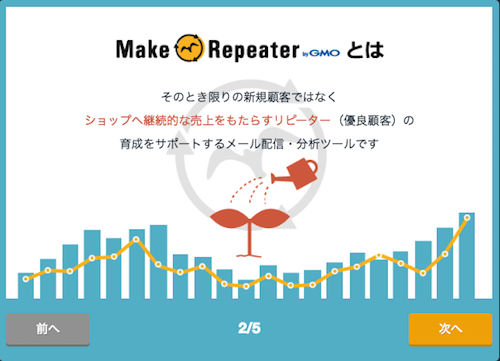
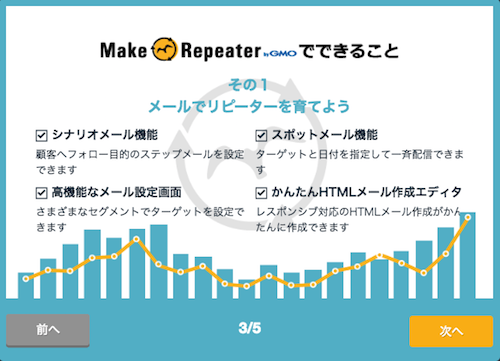
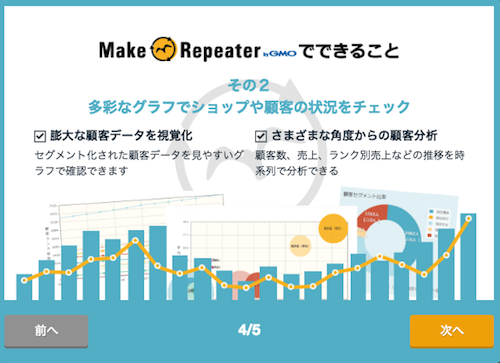
初めてログインすると、MakeRepeaterの機能をご紹介するスライドが表示されます。


MakeRepeaterの目的は、一度購入された方に対してフォローしたり適切なコミュニケーションを取ることで、二回目・三回目購入へと促し、リピーターからの売上を最大化することです。


もちろん、何度も購入している方に対しては、ずっとショップのファンでいつづけてくれるように、さらに心のこもったアプローチをしていく必要があります。

施策のメインとなるメール機能

MakeRepeaterのメインとなる機能は、メール作成・配信機能です。


一般的にステップメールと言われている顧客の行動などを配信トリガーとする「シナリオメール」、日付を指定して配信するメルマガ形式の「スポットメール」、さらにMakeShopご利用の方は「かご落ちメール」をご利用いただけます。

「メール設定画面」についてはこちら
「シナリオメール」についてはこちら
「スポットメール」についてはこちら
「シナリオメールとスポットメールの違い」はこちら
「かご落ちメール」についてはこちら

施策のインサイトとなる分析・グラフ表示機能

MakeRepeaterのメインとなる機能は、メール作成・配信機能です。


他には、取り込んだショップデータから、自動で分析・グラフ表示する分析・グラフ表示機能もご用意。CPM分析を軸とした5つの分析画面とRFM分析画面の、計6つの画面から、メール配信ターゲットにすべき顧客群を判別したり、その他のマーケティング施策に活用できる気づき(インサイト)を得られます。また、分析提示に必要な各項目のしきい値は、自由に変更可能です。

【CPM分析】
「ランク分析」についてはこちら
「顧客数履歴」についてはこちら
「推移率」についてはこちら
「売上推移」についてはこちら
「ランク別売上推移」についてはこちら
「顧客ランクしきい値設定」についてはこちら

【RFM分析】
「RFM分析」についてはこちら
「RFM分析しきい値設定」についてはこちら

操作に困ったら

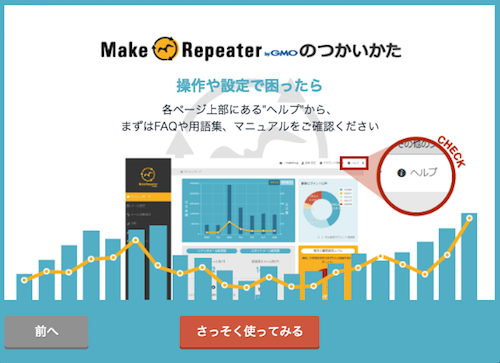
ヘルプ内にFAQ、用語集、お問い合わせページを設けております。

操作方法がわからないなどご不明点がある場合には、まずはFAQをご参照いただき、解決しない場合にはお問い合わせください。

【FAQ】
「FAQ(コンテンツと機能)」はこちら
「FAQ(メール)」はこちら
「FAQ(分析・グラフ)」はこちら
「FAQ(契約・料金)」はこちら

【用語集】
「用語集」はこちら

【お問い合わせ】
お問い合わせはこちらから

なお、購入アシストのヘルプページは別に設けております。
「購入アシストヘルプ」についてはこちら

RFMしきい値設定

左メニュー: 各種設定 > RFMしきい値設定で、RFM分析画面の表示に利用するしきい値の設定が可能です。

RFMしきい値とは

RFM分析画面にて、A~Eのランク表示分けに利用されるしきい値です。
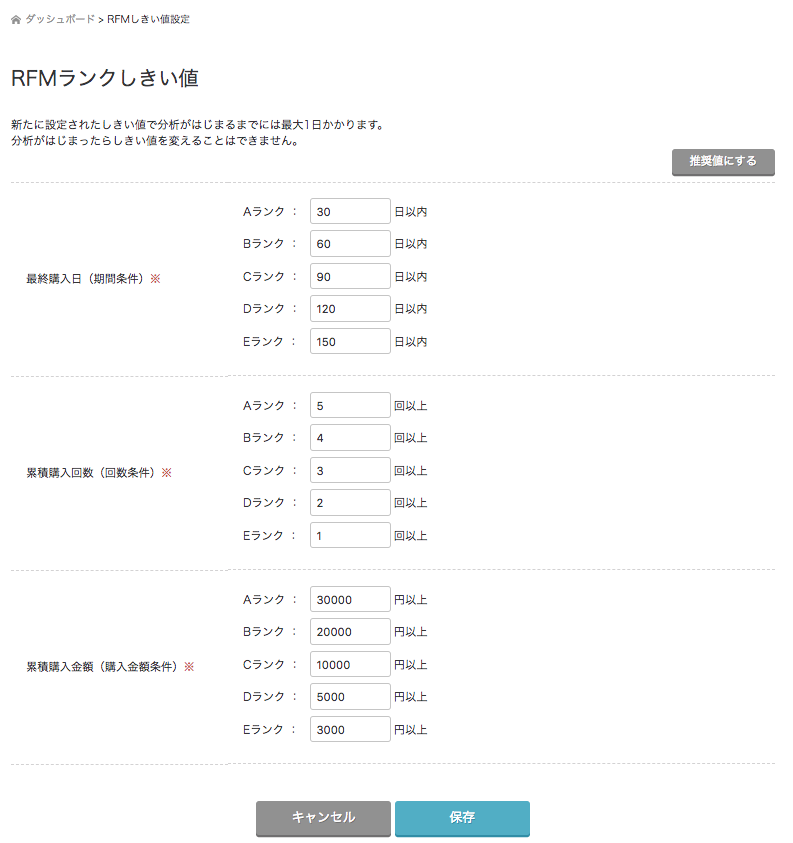
デフォルトでは以下の推奨値が設定されていますが、ショップの状況に合わせて設定変更いただくと、より正確な分析表示やメール配信顧客の絞込みが可能になります。変更後も「推奨値にする」をクリックで、推奨値に戻すことが可能です(上記は推奨値の状態です)

最終購入日(Recency) 【推奨値】 Aランク:30日以内 Bランク:60日以内 Cランク:90日以内 Dランク:120日以内 Eランク:150日以内
累積購入回数(Frequency) 【推奨値】 Aランク:5回以上 Bランク:4回以上 Cランク:3回以上 Dランク:2回以上 Eランク:1回以上
累積購入金額(Monetary) 【推奨値】 Aランク:30,000円以上 Bランク:20,000円以上 Cランク:10,000円以上 Dランク:5,000円以上 Eランク:3,000円以上

設定方法

1)上記画面で設定可能なしきい値範囲を入力保存します。
2)分析が完了すると、設定画面にてその旨一度のみ表示され、開始時と同様にダッシュボードの上部のベルアイコン(契約者個別通知)にて分析完了通知がされます。

設定変更時の注意点

・分析が開始されるまでは何度でも設定変更が可能です
・最終購入日は昇順、累積購入回数と累積購入金額は降順にて、A〜E5つの各ランクの値を設定できます。
・本機能はオーナー、メンバー、アナリストへの提供機能です。(メールプランナー権限では画面が表示されません)
 参考:「アカウント構成について」内 “ユーザーの役割について”をご参照ください

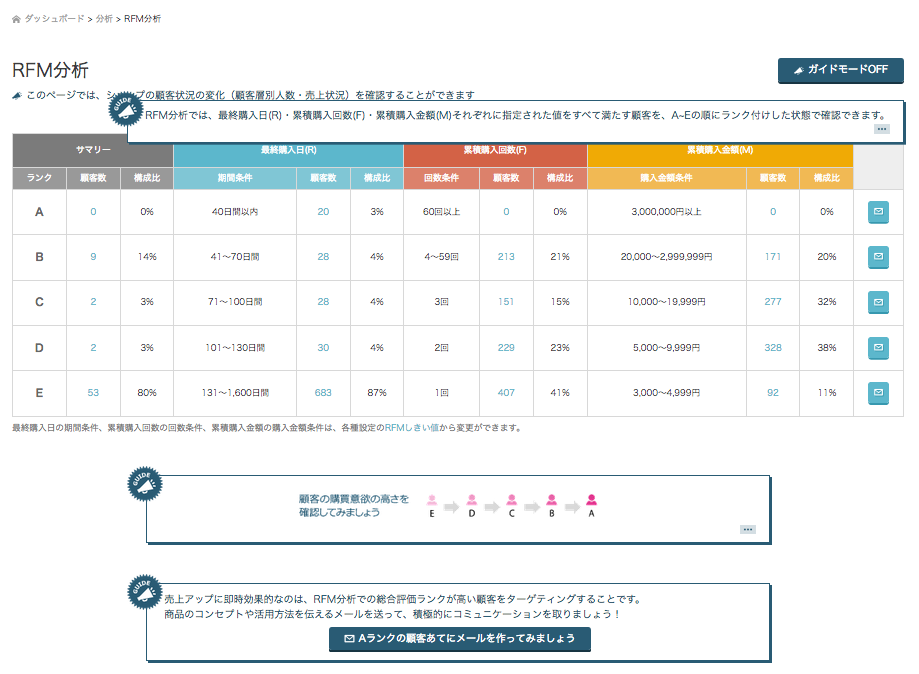
RFM分析

左メニュー:分析 > RFM分析をクリックで、下記画面が表示されます。

<見方のポイント>
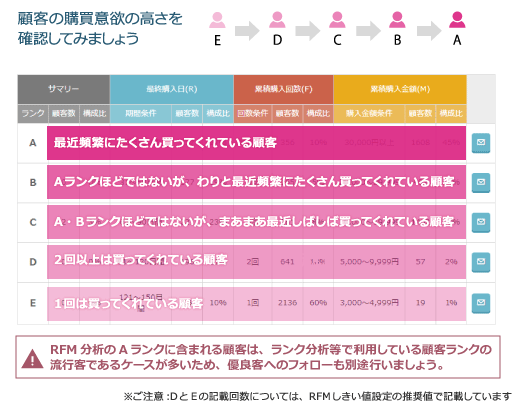
RFM分析とは、Recency(期間)、Frequency(頻度)、Monetary(金額)の3つの要素を利用した分析で、一般的には上記3項目を適宜(R×M、R×F、R×F&Mなどと)組み合わせ、クロス集計方式で抽出します。しかしMakeRepeaterでは、RFMすべてを使って最もホットな顧客を明確にターゲティングし、いますぐメール施策に活かして売上アップを狙っていただきたいという想いから、クロス集計ではなく、シンプルな表示方法にアレンジしてご提供をしております。
なお、A〜Eの5つの各ランク別に表の右側に設置のメールアイコンから、メール設定画面に遷移できます。設定名称には自動的に「RFM分析結果【○ランク】YYYYMMDD」とインプットされますが、変更は可能です。また、各顧客数をクリックで、該当顧客の一覧画面に遷移します。

<分析に利用するしきい値>
既存の顧客ランクしきい値設定と同様に、RFMしきい値設定にて、分析に利用する任意のしきい値を設定できます。最終購入日は昇順、累積購入回数と累積購入金額は降順にて、A〜E5つの各ランクの値を設定できます。
設定後は「保存」をクリックで、早朝以降分析開始され、設定値での分析状態が表示されるようになります。また「推奨値にする」をクリックで、推奨値に戻すことが可能です。(※推奨値は以下に記載)

<解説>

サマリー A〜Eの5つの各ランクの該当顧客数、構成比を表示
最終購入日(Recency) RFMしきい値設定で指定、または初期値の状態でのA〜Eの5つの各ランクの期間条件、該当顧客数、構成比を表示
【推奨値】 Aランク:30日以内 Bランク:60日以内 Cランク:90日以内 Dランク:120日以内 Eランク:150日以内
累積購入回数(Frequency) RFMしきい値設定で指定、または初期値の状態でのA〜Eの5つの各ランクの回数条件、該当顧客数、構成比を表示
【推奨値】 Aランク:5回以上 Bランク:4回以上 Cランク:3回以上 Dランク:2回以上 Eランク:1回以上
累積購入金額(Monetary) RFMしきい値設定で指定、または初期値の状態でのA〜Eの5つの各ランクの購入金額条件、該当顧客数、構成比を表示
【推奨値】 Aランク:30,000円以上 Bランク:20,000円以上 Cランク:10,000円以上 Dランク:5,000円以上 Eランク:3,000円以上

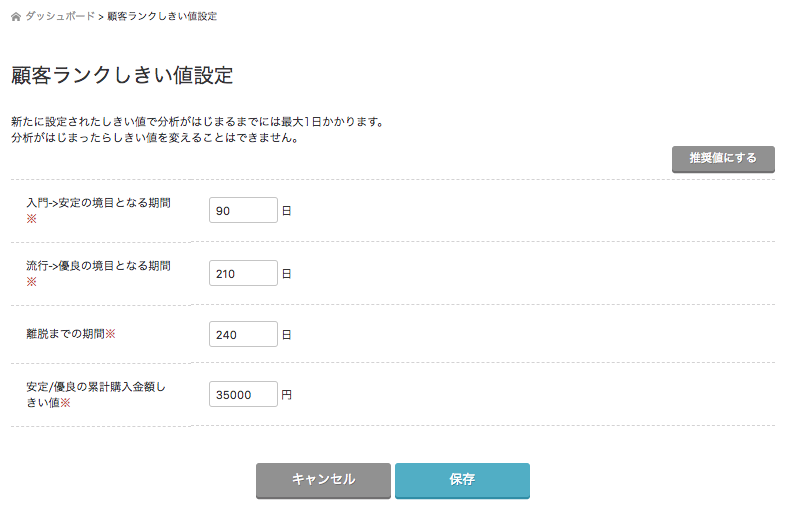
顧客ランクしきい値設定

左メニュー: 各種設定 > 顧客ランクしきい値設定で、分析画面の表示に利用するしきい値の設定が可能です。

顧客ランクしきい値とは

分析画面やメール設定画面で「顧客セグメント」の表示分けに利用されるしきい値です。
デフォルトでは以下の推奨値が設定されていますが、ショップの状況に合わせて設定変更いただくと、より正確な分析表示やメール配信顧客の絞込みが可能になります。

【デフォルト設定値一覧】
 ・入門->安定の境目となる期間 90日
 ・流行->優良の境目となる期間 210日
 ・離脱までの期間 240日
 ・安定/優良の累計購入金額しきい値 平均累計購入金額の7倍
 ※上記画面の「推奨値」をクリックで、上記しきい値が表示されます

【設定可能しきい値範囲】
 ・入門->安定の境目となる期間:日数で指定 1日~1万日
 ・流行->優良の境目となる期間:日数で指定 1日~1万日
 ・離脱までの期間:日数で指定 1日~1万日
 ・安定/優良の累計購入金額閾値:金額で指定1円~1億円

設定方法

1)上記画面で設定可能なしきい値範囲を入力保存します。
2)影響を受けるメール一覧が表示されます。
3)了承の上保存すると、次回の分析データ更新タイミング(※毎日早朝に実行)に設定内容での分析がかかります。
  開始時には、ダッシュボードの上部のベルアイコン(契約者個別通知)にて分析開始通知がされ、顧客ランクしきい値設定画面にて、終了までの目安時間が表示されます。
4)分析が完了すると、設定画面にてその旨一度のみ表示され、開始時と同様にダッシュボードの上部のベルアイコン(契約者個別通知)にて分析完了通知がされます。

設定変更時の注意点

・分析が開始されるまでは何度でも設定変更が可能です
・分析実行中は分析しきい値を利用した分析メニュー表示、メール配信、顧客情報表示が制限されます
・分析完了後は顧客セグメントによる顧客ランクが推移しているため、分析画面表示やメール配信対象顧客が変更されます
・本機能はオーナー、メンバー、アナリストへの提供機能です。(メールプランナー権限では画面が表示されません)
 参考:「アカウント構成について」内 “ユーザーの役割について”をご参照ください

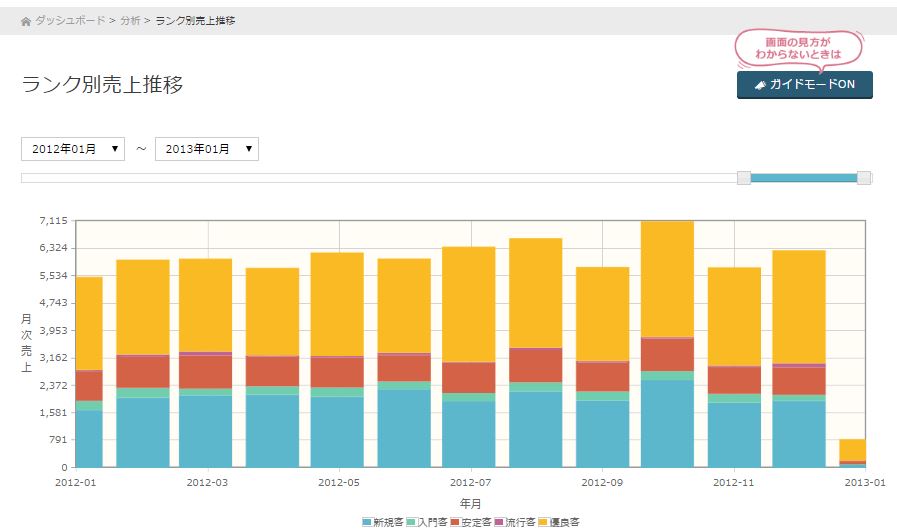
ランク別売上推移

左メニュー:分析 > ランク別売上推移をクリックで、下記画面が表示されます。

5

<見方のポイント>
順調に優良客の売上割合が増えていることを確認し、増えていなければ優良客向けのアップセル、クロスセル施策を実施します。

<解説>

顧客セグメント定義 2つの軸: 現役 / 離脱 5つのセグメント: 優良客、流行客、安定客、入門客、新規客
基準値 顧客セグメントのための注文単価は過去の全期間から自動計算された注文平均単価で、優良顧客しきい値はそこから算出されます

売上推移

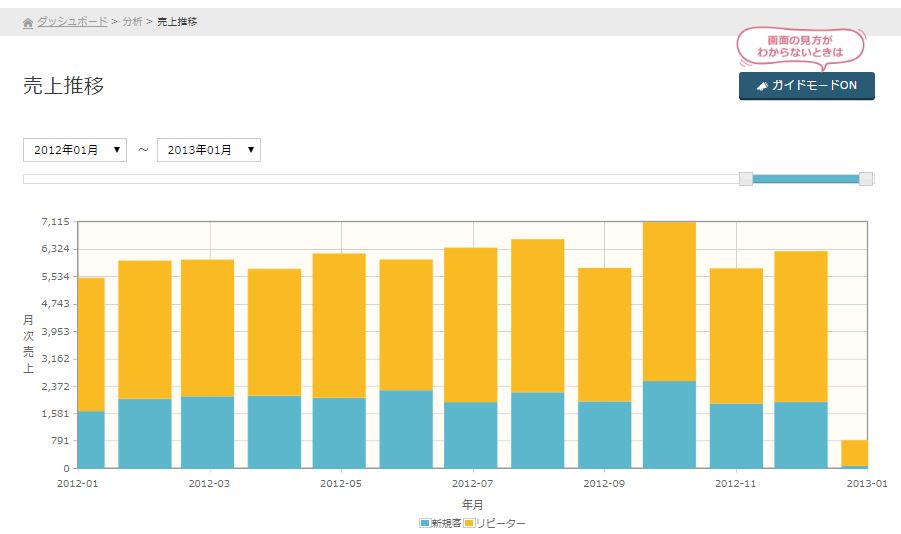
左メニュー:分析 > 売上推移をクリックで、下記画面が表示されます。

4

<見方のポイント>
順調に現役客が増加し、かつ比例してリピーター比率も増加しているかを確認します。
もしそうなっていない場合、新規顧客に二回め購入(=リピーター化)してもらえるような施策を実施します。

<解説>

表示内容 新規客とリピーターの2軸に分けて表示しています
顧客セグメント定義 初回購入客のみを新規客とし、その他はすべてリピーターとしています
基準値 顧客セグメントのための注文単価は過去の全期間から自動計算された注文平均単価で、優良顧客しきい値はそこから算出されます
新規客 初回購入のみのお客様
リピーター 新規客以外のお客様

推移率

左メニュー:分析 > 推移率をクリックで、下記画面が表示されます。

3

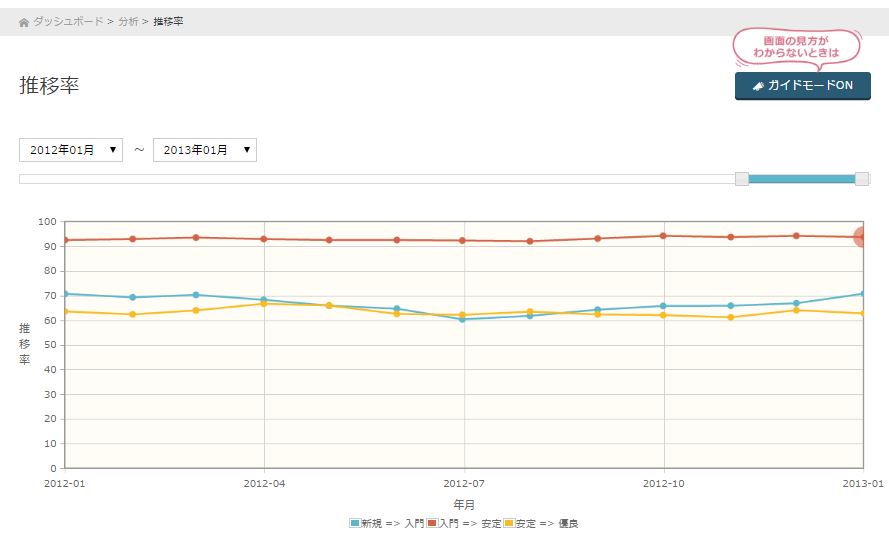
推移率とは

指定した期間の毎月末日のタイミングにおいて、半年前の分析データとの比較からセグメントの移動情報を取得し、以下を算出し、推移率を縦軸、年月を横軸として折れ線グラフを表示したものです。
・ 新規=>入門…新規から入門(以上)に遷移した顧客の割合
・ 入門=>安定…入門から安定(以上)に遷移した顧客の割合
・ 安定=>優良…安定から優良(流行を含む)に遷移した顧客の割合
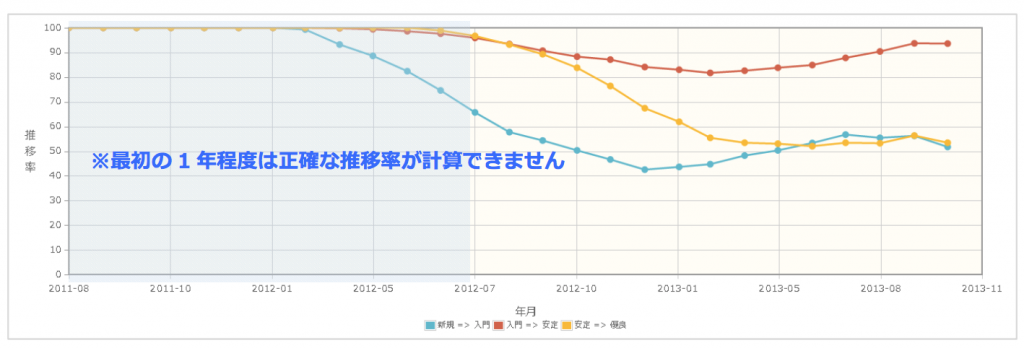
※割合の母数が存在しない場合には、推移率は100%として表示されます。

<見方のポイント>
安定から優良、入門から安定、新規から入門それぞれの推移目標値(顧客数推移率表に記載・固定値)に対して、各月の数値はどうかを確認します。
順調に現役客が増加し、かつ比例してリピーターも増加しているかが重要です。
現役客がリピーターへ推移していないということは、獲得した顧客がどんどん離脱してしまっているということです。
なお、最初の1年程度は、正確な推移率が計算できない点にご注意ください。

<解説>

表示内容 新規客とリピーターの2軸に分けて表示しています
顧客セグメント定義 初回購入客のみを新規客とし、その他はすべてリピーターとしています
基準値 顧客セグメントのための注文単価は過去の全期間から自動計算された注文平均単価で、優良顧客しきい値はそこから算出されます
新規客 初回購入のみのお客様
リピーター 新規客以外のお客様

顧客数履歴

左メニュー:分析 > 顧客数履歴をクリックで、下記画面が表示されます。

2

<見方のポイント>
折れ線グラフの各現役客が順調に増加していること、それに対して離脱はあまり増加していないことを確認します。
もしそうなっていない場合、各現役客を離脱させない施策を実施します。

<解説>

表示内容 各顧客セグメントごとの総数の推移を時系列で表示しています
顧客セグメント定義 2つの軸: 現役 / 離脱 5つのセグメント: 優良客、流行客、安定客、入門客、新規客
基準値 顧客セグメントのための注文単価は過去の全期間から自動計算された注文平均単価で、優良顧客しきい値はそこから算出されます
在籍期間 初回注文から最終注文までの期間

ランク分析

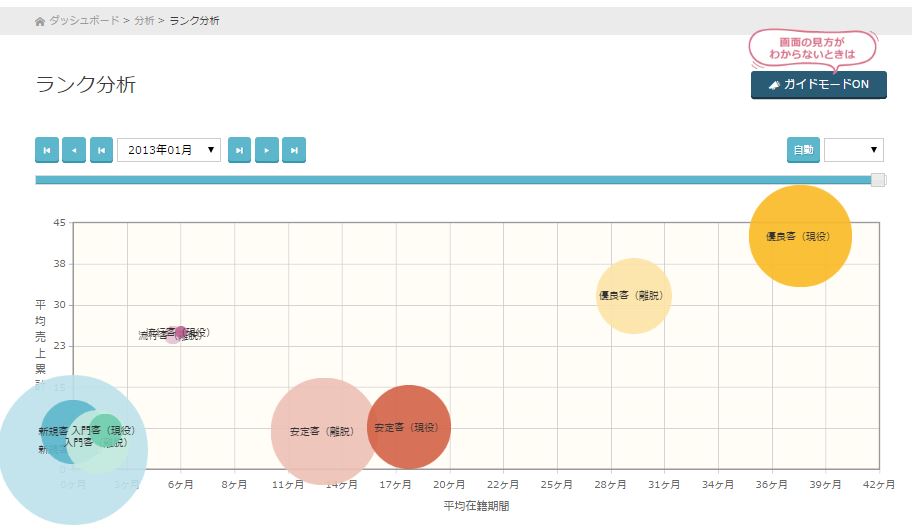
左メニュー:分析 > ランク分析をクリックで、下記画面が表示されます。

1

<見方のポイント>
バブルチャートの右上部に向かって徐々に円が大きくなっていくことを確認します。
もしそうなっていない場合、小さい円の部分の顧客ランク向け施策を実施しましょう。

グラフの理想形は、時間経過とともに右上部に向かって徐々に円が大きくなっていくことです。
その状態は、新規顧客が優良顧客と順調に推移していることを示します。
目標としては、1年後に新規顧客の100人中20人(20%)が優良客となることです。
安定客は、ショップの売り上げを長期的に支えてくれる、もっとも大事にするべき顧客層です。
この層に向けてはセールやキャンペーンなどの短期的な情報ではなく、企業概念や取り組みなどといった、ショップのフィロソフィーを定期的に伝えて自社への信頼を得ることが有効な施策です。
なお、新規離脱が多い場合には、ショップの商材のもよりますが、お試し購入後の商品に不満があった、期待との相違が大きかったなどが考えられます。
その場合にはフォローメールによってケアを演出し、ショップを再訪してもらえるように促しましょう。

<解説>

表示内容 指定した時点におけるショップのお客様層を、2つの軸、5つのセグメントに分けて、一括で把握できるよう視認しやすくまとめたグラフです
顧客セグメント定義 2つの軸: 現役 / 離脱 5つのセグメント: 優良客、流行客、安定客、入門客、新規客
最終目標 ショップの最重要顧客である、優良客を増やすことです
基準値 顧客セグメントのための注文単価は過去の全期間から自動計算された注文平均単価で、優良顧客しきい値はそこから算出されます
在籍期間 初回注文から最終注文までの期間

メール効果測定画面

左メニュー:メール効果測定をクリックで、まずはメール設定単位の一覧が表示されます。

メール設定一覧
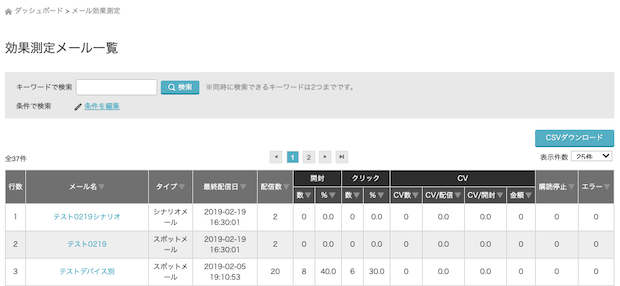

※本画面にて表示される配信数等は、配信開始から表示当日までの総計分となります。

■表示項目
メール名、タイプ(シナリオ、スポット、かご落ち※1)、最終配信日、配信数(配信顧客数※2)、開封(数/率)、クリック(数/率)、
CV※3(数、配信数に対してのCV率、開封数に対してのCV率、CV金額)、
購読停止数、受信側エラー数
※1)タイプの”かご落ち”とは、かご落ちメールを示します。 >かご落ちメールについてはこちらをご参照ください
※2)配信数とは、メール設定時に配信対象とした数であり、配信トライした総数となります(閲覧時点までに配信された数ではありません)
※3)CV=コンバージョンの略、MakeRepeaterでは購入をコンバージョンとして定義しています

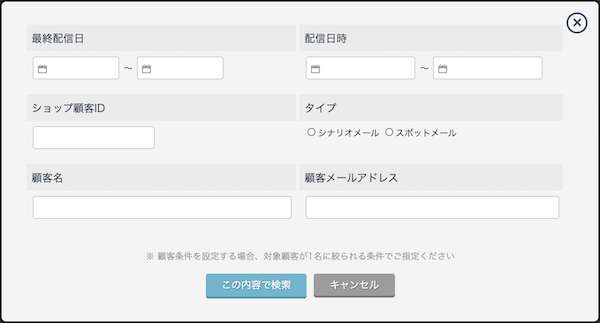
なお、検索エリア上部「条件で検索」をクリックすると、検索項目指定画面が開きます。
最終配信日、配信日時、ショップ顧客ID、タイプ(シナリオ、スポット)、顧客名、顧客メールアドレスを利用できますが、最終配信日と配信日時を併用することはできません。

配信日時を指定し検索すると、指定期間に配信されたメールがある場合には、対象のメールが一覧表示されます。(配信数や開封、クリック、CVなどもすべて指定期間の成果となります。)

表示順は以下の通りです。
・大項目としてメール設定名(白い行) …クリックで配信スケジュール一覧に遷移
・小項目としてスケジュール設定名(黄色い行) …クリックで配信メール詳細に遷移


※小項目のスケジュール設定名は、右上の「メール件名に表示変更」をクリックで、メール件名表示に切り替えが可能です。
※いずれの遷移先においても、配信日時指定は有効のままとなります。

【CSVダウンロードについて】
表の右上のCSVダウンロードボタンから、表示中のメール配信結果をCSV生成しダウンロードすることができます。(※ユーザーの役割がアナリストの場合には、ボタンは非表示となります)
CSVデータに含まれる項目は画面表示項目と同様になりますが、検索画面を利用して期限等絞り込みスケジュール表示している場合には、デバイス別の開封率も含めることができます。(デフォルトではメール設定単位の表示のため、デバイス別のデータは含みません)

配信スケジュール一覧
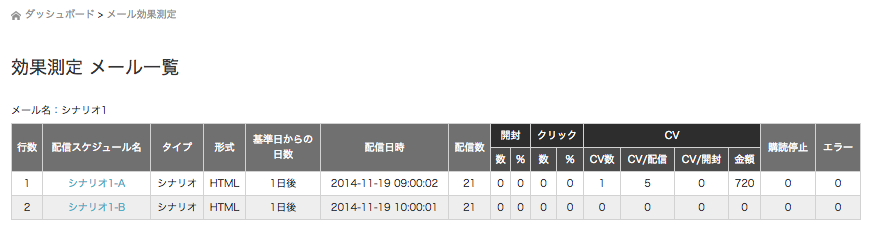

※本画面にて表示される配信数等は、配信開始から表示当日までの総計分となります。

■表示項目
配信スケジュール名、タイプ、最終配信日、配信数(配信顧客数)、開封(数/率)、
クリック(数/率)、CV(数、配信数に対してのCV率、開封数に対してのCV率、CV金額)、
購読停止数、受信側エラー数

配信効果を確認したい配信スケジュール名をクリックすると、配信スケジュールの詳細が表示されます。

配信メール詳細
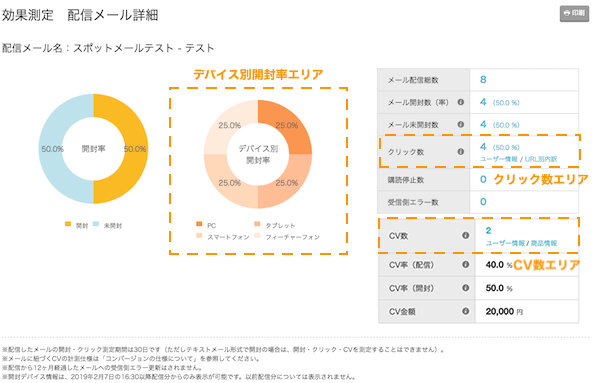

※本画面のデフォルト表示期間は、当月初日から表示当日までの期間となります。シナリオメールの場合のみ、画面上部にて表示期間の指定が可能です。
※スポットメールはショットでの配信結果表示であるため、当該機能はありません。

■円グラフ右の項目
・メール配信総数 – 配信顧客の数
・メール開封数(率) – メールが開封された数
・メール未開封数(率) – メールが開封されなかった数
・クリック数(率) – メール内のリンクURLをクリックしたユニークユーザー数
(ユーザーごとにユニーク:メール内URLが同一ユーザーに何度クリックされても1クリック)
└クリックしたユーザー情報、クリックされたURL内訳
・購読停止数 – 購読停止(オプトアウト)された数
・受信側エラー数 – 顧客情報のメールアドレスが古い(無効)などの理由で配信できずエラーになった件数
・CV数 – メール開封後何らかの商品を購入した顧客の数(下部記載の数値データ取得仕様参照)
└CVしたユーザー情報、CVされた商品情報
・CV率(配信) – 配信数に対してのCV率
・CV率(開封) – 開封数に対してのCV率
・CV金額 – 顧客のCV総金額
※なお、リンク設定されている数値は、クリックで該当顧客一覧画面を表示します。

<クリック数エリアについて>
・2017年11月以降配信分からのみ、表示が可能です
・ハイパーリンクを適用していないURLについては、計測対象外となるため表示されません。
・クリック数からは、該当顧客一覧を確認できます。
・クリックされていないリンクURLについては、表示されません。
・クリックされた計測対象のリンクURLがない場合には、「ユーザー情報」「URL別内訳」ともに表示されません。

①「ユーザー情報」をクリックで、配信対象顧客一覧が表示されます

②「URL別内訳」をクリックで、リンクURL別のクリック数内訳が表示表示されます
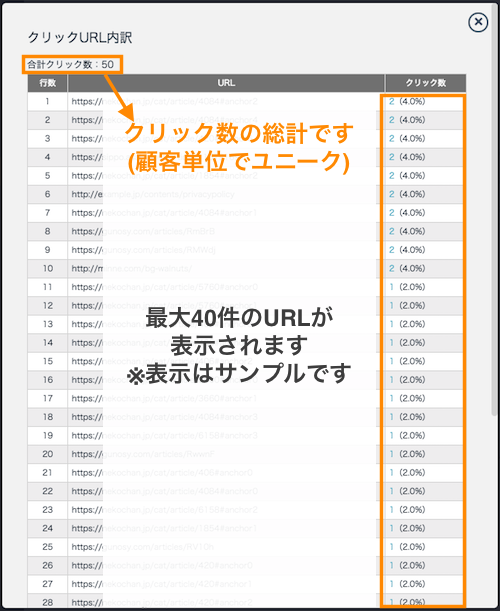
<デバイス別開封率エリアについて>
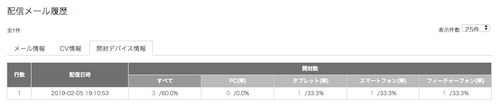
・2019年2月7日16:30以降配信分からのみ、表示が可能です
・識別表示対象のデバイスは、PC、タブレット、スマートフォン、フィーチャーフォンの4種です
・開封が発生していない場合、デバイス別の開封率グラフは表示されません

<CV数エリアについて>
・CV発生すると、クリック数エリアと同様に、ユーザー情報と商品情報が確認できます。
・商品情報クリックで表示できる項目は、商品名、システム商品コード、独自商品コード、JANコード、CV顧客数です。
・表示できる最大件数は40件となります。

■円グラフ下部「配信メール履歴」エリア
<メール情報>
・形式 送信メールの形式。内容により下記の通り表示
HTML – HTMLメールで送信した場合
TEXT – テキストメールで送信した場合(TEXTの場合には開封数(率)、クリック数(率)は取得不可)
不明 – メール送信時、HTMLかTEXTかの情報を取得できなかった送信履歴の場合
- – スケジュールが実行されたものの対象者がいなかった場合
・配信日時 – 配信された日時
・配信数 – 配信顧客の数
・開封数(率) – メールが開封された数
・未開封数(率) – メールが開封されなかった数
・クリック数(率) – メール内URLがクリックされた数
(※ユーザーごとにユニーク:メール内URLが同一ユーザーに何度クリックされても1クリック)
・購読停止数 – 購読停止(オプトアウト)された数
・受信側エラー数 – 顧客情報のメールアドレスが古い(無効)などの理由で配信できずエラーになった件数

=================================================
〜「受信側エラー数」について〜
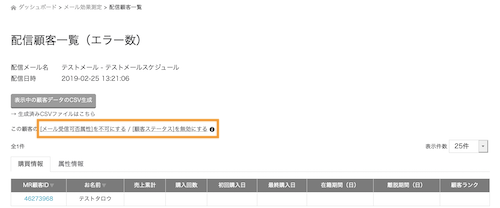
「受信エラー数」の顧客数をクリックで、エラーとなった顧客リストが表示され、
表示顧客をまとめて[メール配信不可]または[顧客ステータス無効]にすることができます。

[メール配信不可]とはオプトアウトのことですが、その場合でもメール設定画面で
「受信可否属性:不可」顧客を対象とした場合には、メール配信がかかります。
絶対に配信対象としたくない場合には、[顧客ステータス無効]を選択してください。
なお、[顧客ステータス無効]についてはこちらをご参照ください。
=================================================

§ 補足
表示顧客をまとめて[メール配信不可]または[顧客ステータス無効]にする機能は、CSV生成機能同様オーナー、メンバーへの提供機能となります。くわしくは「アカウント構成について」内 “ユーザーの役割について”をご参照ください

なお、行表示の単位は以下になります
シナリオメール – 1日単位
スポットメール – 1日単位(※1回のみ)
かご落ちメール – 配信単位(※1日に配信がかかった回数分)

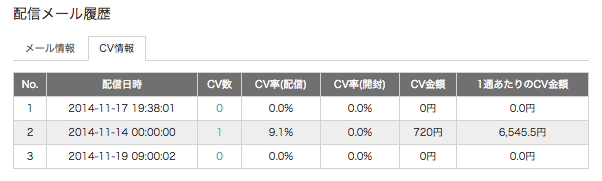
<CV情報>
※上記メール情報と別タブに格納されています。
・CV数 – メール開封後何らかの商品を購入した顧客の数 ※詳細はコンバージョンの仕様についてをご参照ください
・CV率(配信) – 配信数に対してのCV率
・CV率(開封) – 開封数に対してのCV率
・CV金額 – 顧客のCV総金額
・1通あたりのCV金額 – CV金額を開封数で割った金額(少数第一位まで表示)

<開封デバイス情報>
・配信メール履歴エリアの開封デバイス情報タブ内、”すべて”の列に表示される分母の%は、配信総数に対する割合を示します
・開封デバイス情報タブ内がすべて0の場合には、画面上部のグラフエリアにデバイス別の開封率グラフは表示されません

なお、各数値クリックで、該当顧客一覧画面が表示されます。

■配信顧客一覧画面
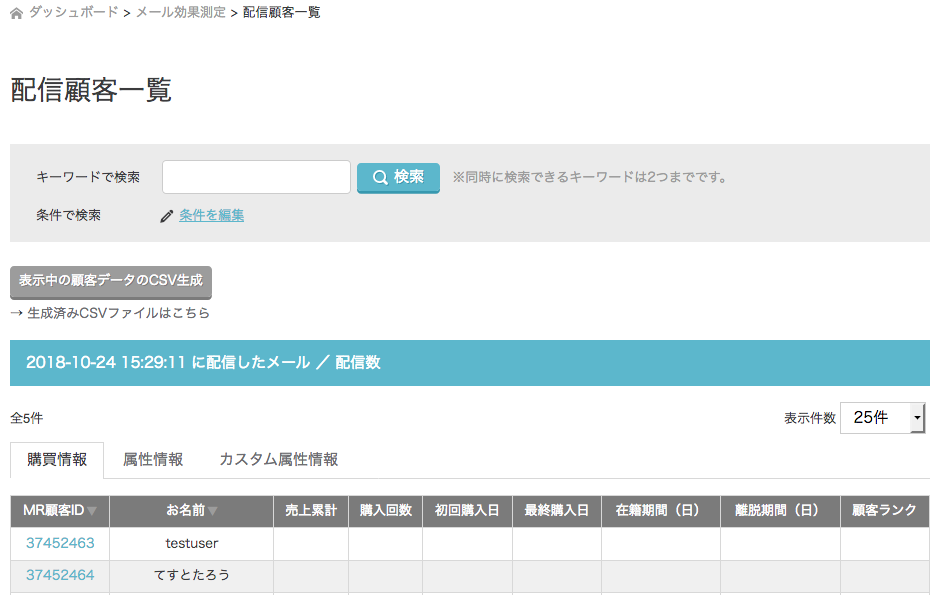
本画面では、「表示中の顧客データのCSV生成」ボタンをクリックで、表示データのCSV生成リクエストが可能です。ボタンをクリックで、CSVデータ生成がリクエストされます。ご登録のメールアドレスあてにデータ生成完了通知が来たら、メール記載のリンク、もしくは「データの期間を指定してCSV生成」ボタン下部の「生成済みCSVファイルはこちら」から遷移する画面にて、該当のデータのダウンロードボタンをクリックすると、指定データをダウンロードできます。また、顧客管理画面と同様に検索が可能です。

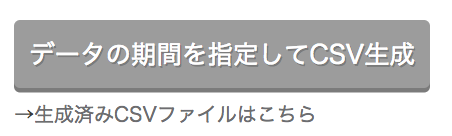
■「データの期間を指定してCSV生成」ボタンについて
「配信メール履歴」エリアの該当ボタンをクリックで、期間指定画面が開きます。
任意の期間を指定し「生成する」ボタンをクリックで、CSVデータ生成がリクエストされます(※データの期間は最大7日間、含まれる顧客数は最大1万件まで)。
ご登録のメールアドレスあてにデータ生成完了通知が来たら、メール記載のリンク、もしくは「データの期間を指定してCSV生成」ボタン下部の「生成済みCSVファイルはこちら」から遷移する画面にて、該当のデータのダウンロードボタンをクリックすると、指定データをダウンロードできます。

§ 補足1
CSV生成機能はオーナー、メンバーへの提供機能となります。くわしくは「アカウント構成について」内 “ユーザーの役割について”をご参照ください

§ 補足2
CSV生成データはZip形式、解凍後は1日単位のCSVとなります。
CSVデータに含まれる項目は、配信顧客データ、開封、クリック、CV、購読停止、受信側エラーがY/Nで記されます。
集計したい項目に応じて、Excel等で開きソートしてご利用ください。

■数値データ取得仕様について
==================================================
〜指標の反映タイミングについて〜
各効果測定画面で表示する以下の開封率等の指標の反映は、
該当メールの配信が完了後、配信当日は1時間に1回、
配信翌日以降は1日に1回行われます。
==================================================
1)開封、クリック
メール配信後30日間のみ計測(計測期限は配信より30日以内)。
以降は効果測定画面に計測反映されません。
2)コンバージョン(CV)
メール配信後開封し30日間以内に購買行動を行ったものをコンバージョンとして計測(計測期限は配信より90日以内)。
以降は効果測定画面に計測反映されません。
注文キャンセルなどが発生した場合、対象となるメールのコンバージョンは喪失します。
コンバージョンの計測は1日1回となります。
3)購読停止数(オプトアウト)
メール配信後30日間のみ配信停止リンクからの配信停止処理が可能です。
以降は該当リンクからの配信停止は行えないため、効果測定画面に計測反映されません。

§ 補足
・画面右上の「印刷」ボタンをクリックで印刷ウィザードが開きます。
・配信メール履歴エリアに掲載の各顧客数をクリックで、該当項目の配信顧客一覧画面へ遷移します。

配信スケジュール一覧画面

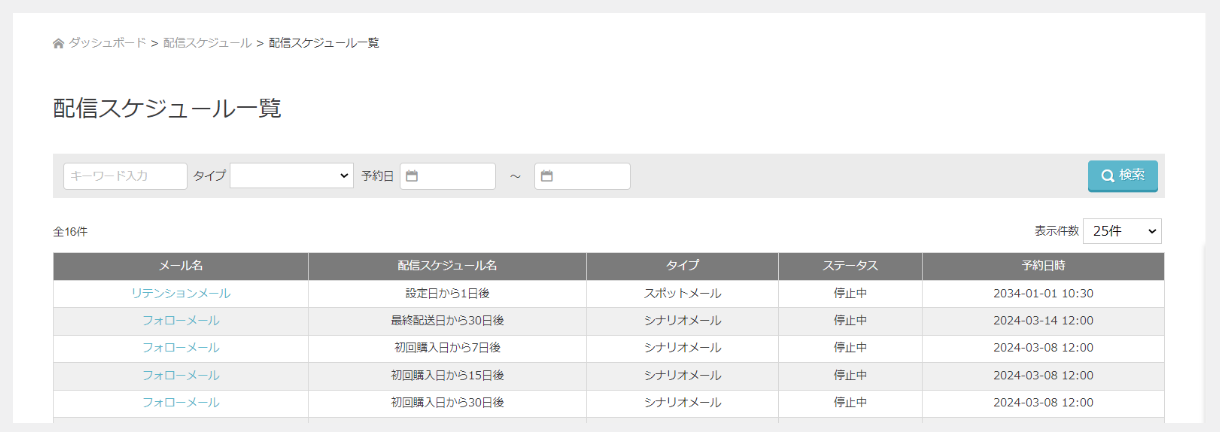
左メニュー:メール設定 > 配信スケジュール一覧をクリックで、下記画面が表示されます。

配信スケジュール一覧画面

表示単位は「スケジュール単位」となります。メール名をクリックで、該当のメール設定画面に遷移します。

スポットメール 予約日時が未来のもののみ表示
シナリオメール 予約日時が常に自動更新され表示

※配信エラーとなったものについては、シナリオ・スポット関わらず過去分も表示されています。

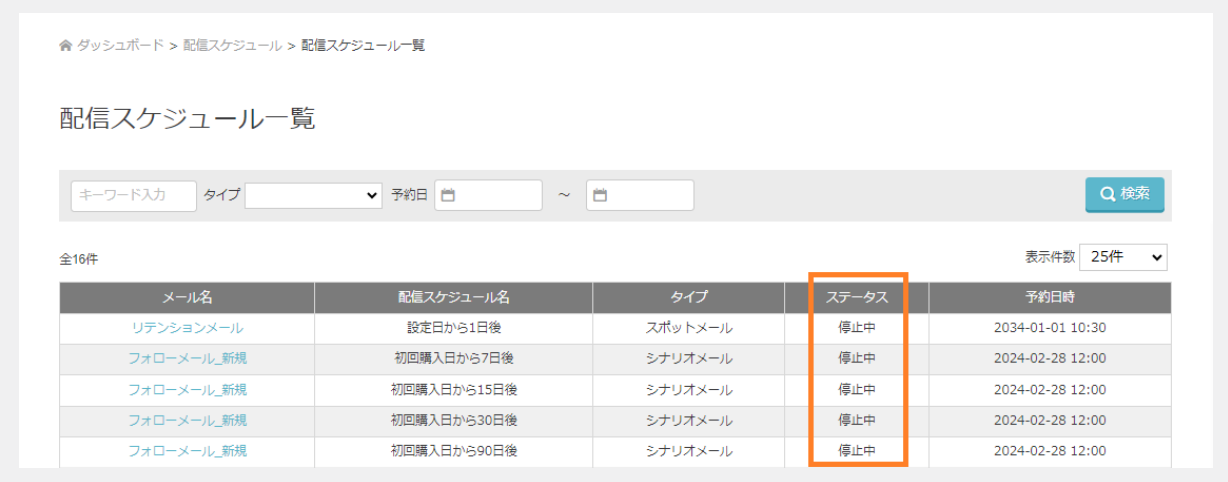
配信スケジュール一覧の”ステータス”は、メール設定の該当スケジュールと以下のように連動しています。

配信予定 該当メールのスケジュールが「配信中」かつ、有効無効スイッチステータスが「有効」の場合
停止中 該当メールのスケジュールが「停止中」の場合、または、
該当メールの有効無効スイッチステータスが「無効」の場合
エラー 配信予定のメールが何らかの要因によりエラーとなって配信されなかった場合

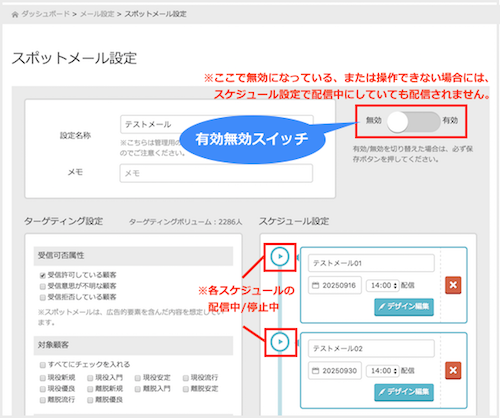
以下のようにメール設定画面の該当スケジュールが「配信中」の状態でも、有効無効スイッチが無効であれば、配信スケジュール一覧画面での該当スケジュールのステータスは「停止中」となります。

mailsettingsample

ステータス「停止中」となっているメールの表示を削除する場合


配信スケジュール一覧画面には、メール設定に保存されているスケジュールが表示されます。
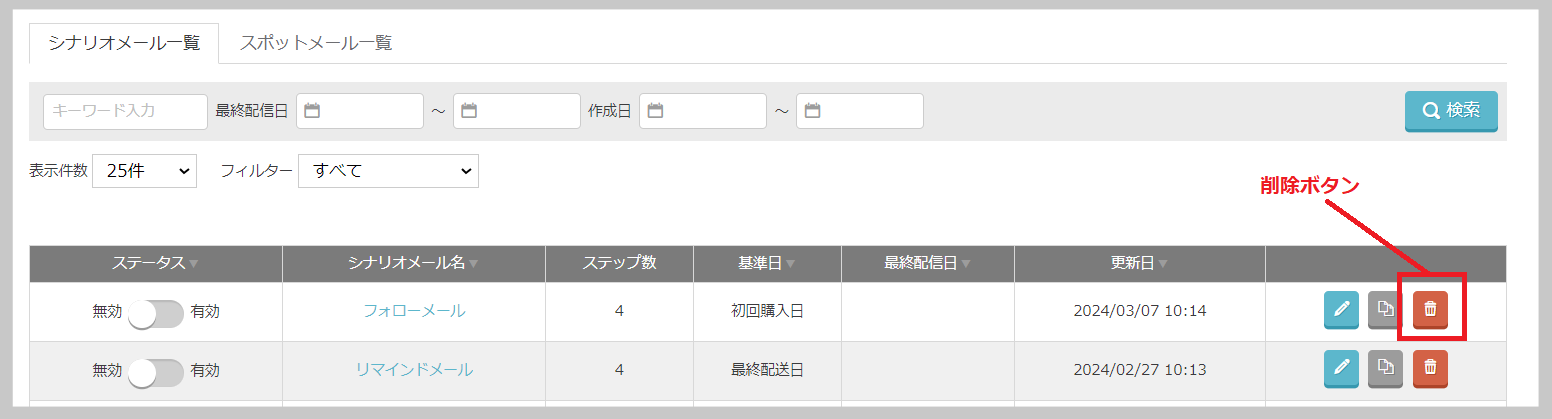
今後配信予定がなく、表示を削除したい場合は、メール設定一覧から該当のメールを削除してください。

削除ボタンをクリックで、該当メールが削除されます。
一度削除したメールは復元できないので、操作にはくれぐれもご注意ください。
配信済みのメールを削除した場合、該当メールの効果測定も削除されます。

プリセット一覧画面

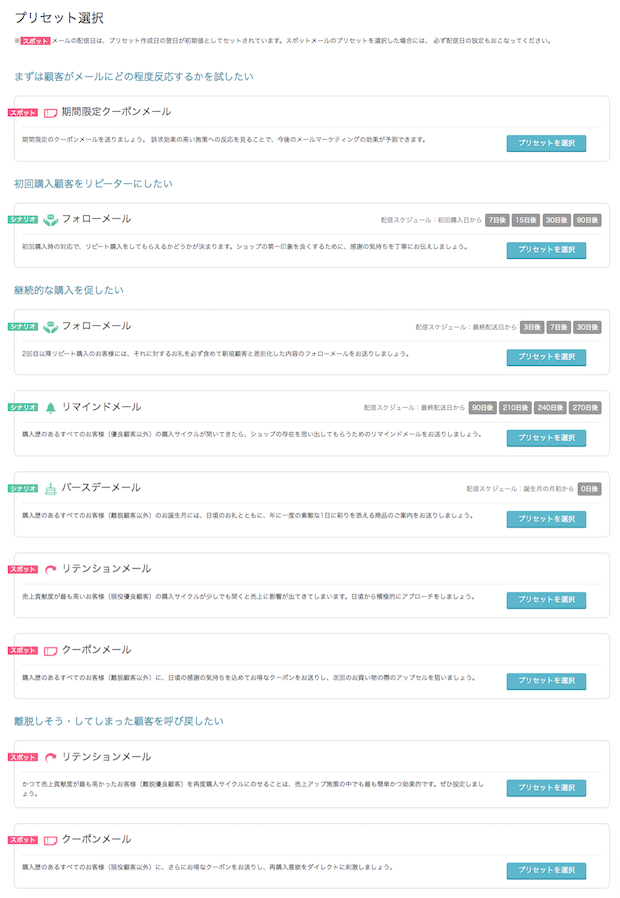
左メニュー > メール設定 > プリセット一覧、またはメール設定画面上部の「戦略からメールをつくる【プリセット】」をクリックで、一般的によく使われるメール内容のプリセット一覧が表示されます。

使いたいプリセットが見つかったら、項目の右側「プリセットを選択」ボタンをクリックで、メール設定画面に遷移します。(選択ボタンクリックし遷移した段階で、メール設定が保存されますが、配信は無効状態となります。)

プリセットには、ターゲット設定とスケジュール設定、メール本文、サンプルの画像を含むレイアウト見本が含まれます。必ずショップの状況にマッチする内容に編集してから、配信を有効にしましょう。

テンプレート一覧画面

左メニュー:メール設定 > テンプレート一覧をクリックで、下記画面が表示されます。

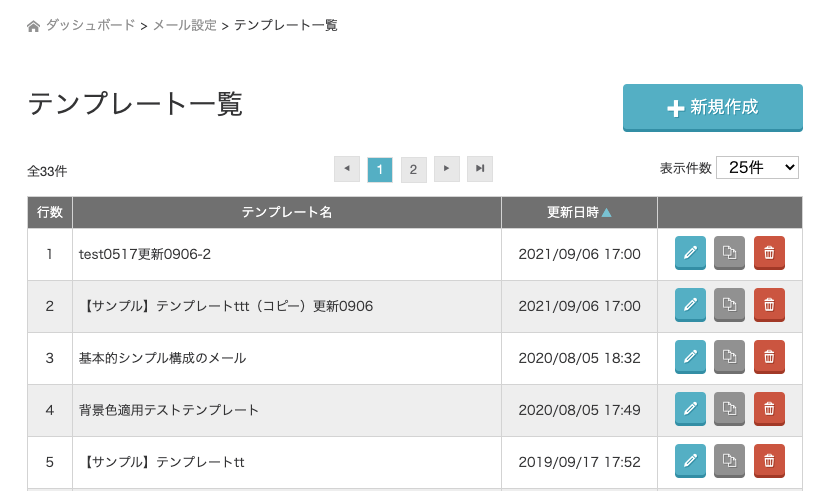
画面右上の新規作成ボタンから、テンプレートの新規作成が行えます。
一覧の並び順は作成順となりますが、更新日のカラムで昇順・降順でソートすることも可能です。
また、表の右側のアイコンボタンから、それぞれ編集、コピー、削除が行えます。

なお、最初から表示されている以下4つのテンプレートに対しては、更新日、編集、コピー、削除ボタンは非表示となり、ソート操作時も対象外となります。
・【サンプル】テンプレート
・【サンプル】シナリオメール1:ご購入後から1週間後のお礼メール ※
・【サンプル】シナリオメール2:ご購入後から2週間後のフォローメール ※
・【サンプル】スポットメール:新商品&セールのご案内メール ※
※印のものは、レイアウト&文面のサンプルテンプレートです。

プレビュー/テスト送信画面

メールのデザインを編集した後は、プレビュー機能で編集内容の確認を行い、その後はテスト送信機能で自分のメールアドレスあてにテスト送信をし、問題なければ保存しましょう。

編集画面(シナリオ、スポット、かご落ち共通)

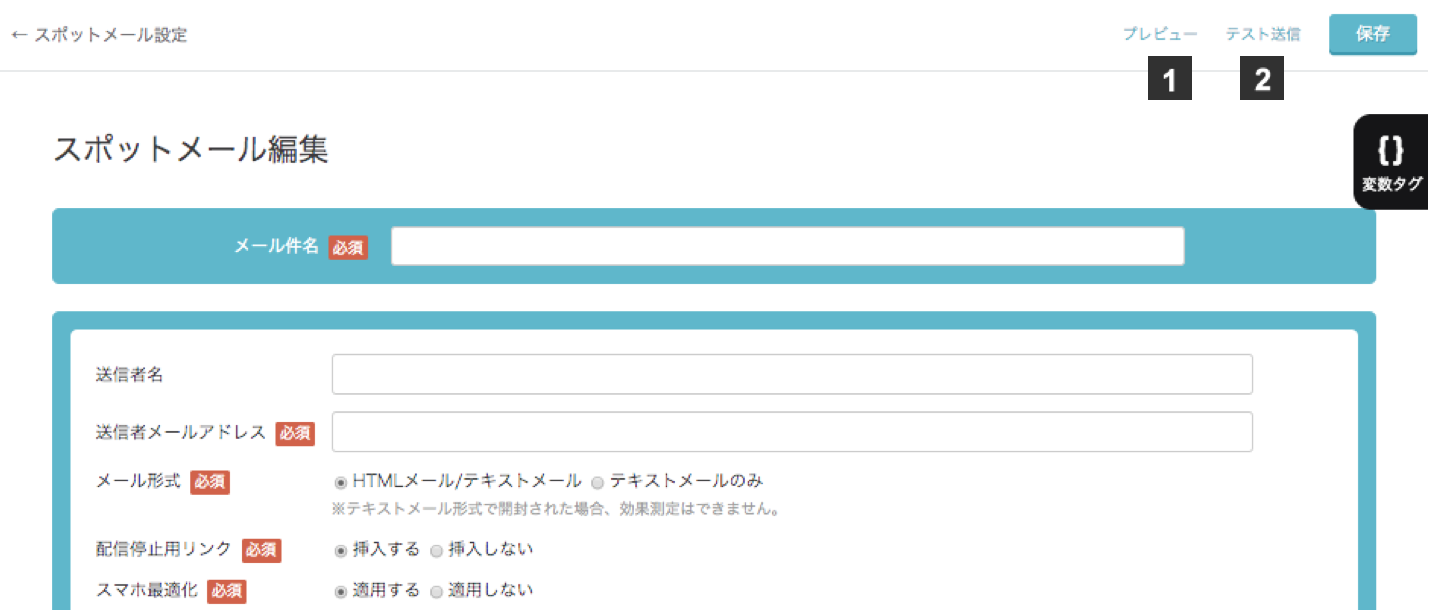
  • 1【プレビュー機能】編集内容のプレビュー表示を確認したい場合、こちらをクリックで、プレビュー画面に遷移します(保存前の状態で確認ができます)。
  • 2【テスト送信】テスト送信したい場合、こちらをクリックで、テスト送信画面に遷移します。

プレビュー画面

・画面内にてデスクトップ(PC)、スマホ表示の切り替えが可能です。
・HTMLとテキストを切り替えたい場合には、メールデザイン編集画面のメール形式、または編集領域のHTML/テキストタブを切り替えてからプレビュー表示を行います。
・スマホ最適化適用有無を切り替えたい場合には、メールデザイン編集画面のスマホ最適化適用有無を変更してからプレビュー表示を行います。
・HTML編集モードもプレビュー機能の利用が可能ですが、一旦HTML編集モードに切り替えると、かんたん編集モードの編集内容が破棄されますのでご注意ください。


なお、スマホ表示で想定しているOSは、Android、iOS、ブラウザはiOSの標準メールアプリ、Android/iOSのGmailアプリ、Android/iOSのOutlookアプリ、表示横幅はiPhone 6、7、8と同様のサイズである375pxとなります。
※メール編集画面でテキストメールタブを選択した状態でプレビュー画面に遷移すると、テキストメールの表示を確認できます。

テスト送信画面

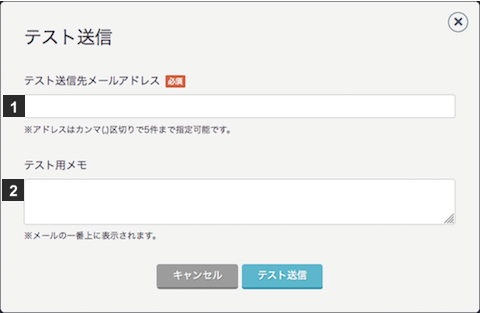
  • 1【テスト送信先メールアドレス(必須)】テスト送信したいメールアドレスを入力します。1度に最大5件まで送信先メールアドレスの設定が可能です。
    注1) 複数の場合にはカンマ区切りで入力してください。例:test1@makerepeater.jp,test2@makerepeater.jp,test3@makerepeater.jp
    注2) 6件以上指定の場合には1件も送信されません。5件以下にして再度お試しください。
  • 2【テスト用メモ】メール内に注記等を入れたい場合には、こちらのメモ欄をお使いください(設定しなくても問題ありません)。

※メール編集画面でテキストメールタブを選択した状態でテスト送信を実行すると、テキストメールをテスト送信できます。

<プレビュー/テスト送信時の注意点>
■ 変数挿入について
テスト送信時変数を利用した場合に挿入される文字列は、以下となります。
・ショップ名   (ご登録のショップ名が入ります)
・ショップ住所   (ご登録のショップ住所が入ります)
・ショップURL   (ご登録のショップURLが入ります)
・ショップTEL   (ご登録のショップTELが入ります)
・ショップ顧客ID   ID0000(サンプル値)
・顧客名   MAKE太郎(サンプル値)
・顧客名(姓)   MAKE(サンプル値)
・顧客名(名)   太郎(サンプル値)
・顧客名(セイ)   メイク(サンプル値)
・顧客名(メイ)   タロウ(サンプル値)
・性別   1(サンプル値)
・性別(ラベル)   男性(サンプル値)
・誕生日   1980/01/01(サンプル値)
・メールアドレス   maketaro@makeshop.jp(サンプル値)
・メールアドレス(携帯)   maketaro@makeshop.jp(サンプル値)
・TEL   00-0000-0000(サンプル値)
・FAX   00-0000-0000(サンプル値)
・郵便番号   000-0000(サンプル値)
・住所   MAKE太郎_ADDRESS(サンプル値)

■ テンプレートについて
テンプレートとして保存されているメールのテスト送信時にはメール件名を指定することはできず、一律「テンプレート表示テスト」となります。

■テスト送信後、指定のメールアドレスに届かない場合について
メーラー側でスパム認定されている場合がありますので、スパムボックスをご確認ください。
スパム判定基準はメーラーの仕様や受信者の行動に依存するため、MakeRepeater側で完全に回避することはできかねますが、件名、送信者名、送信者メールアドレスを必ず埋める、件名を「test」「Hello」などとしない、など、一般的によくあるスパムメールの形式を避けると効果がある場合があります。

■オプトアウトリンクから表示される画面
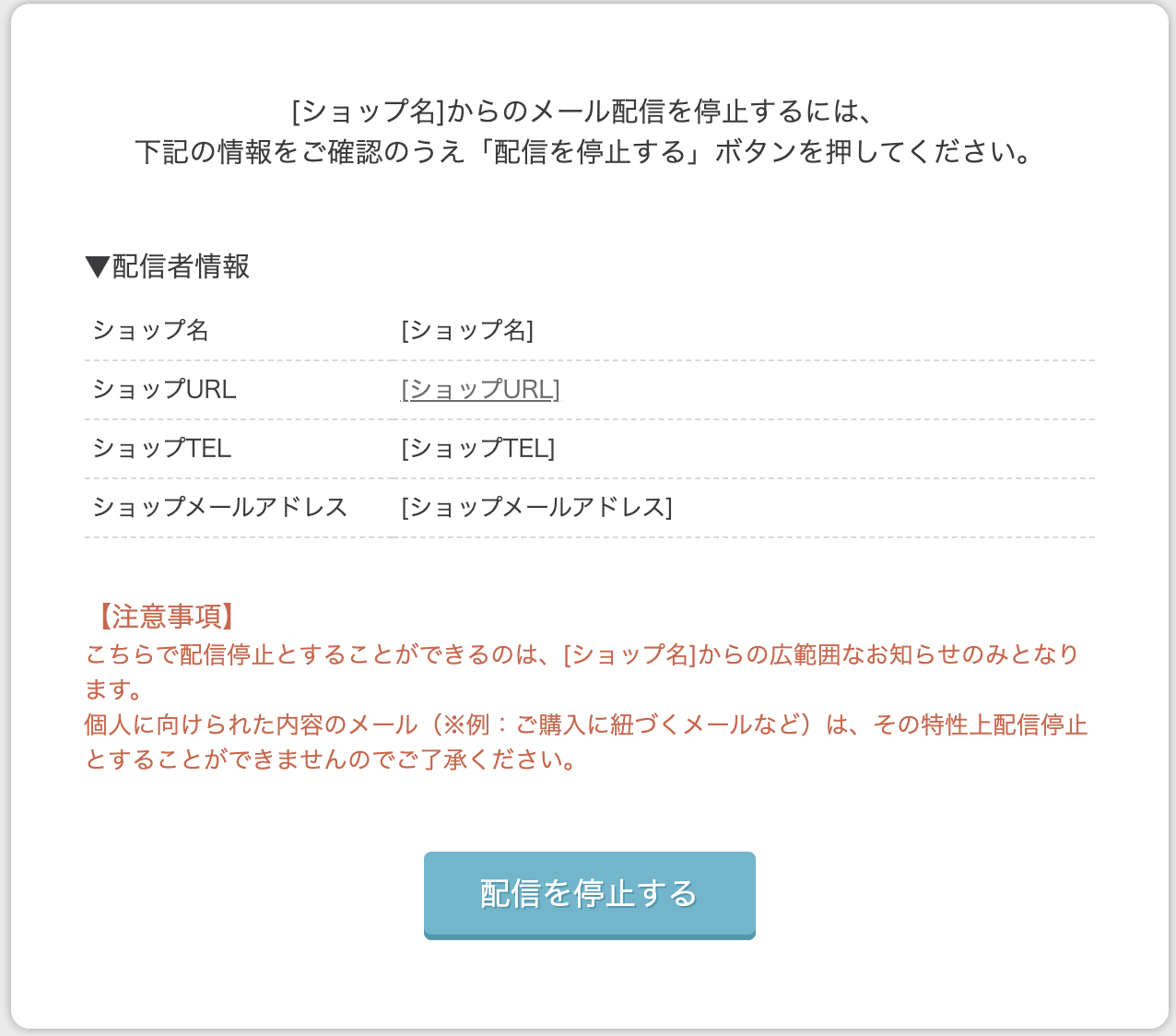
↓テスト送信時は以下になります

↓本番送信時は以下になります

メールデザイン編集画面

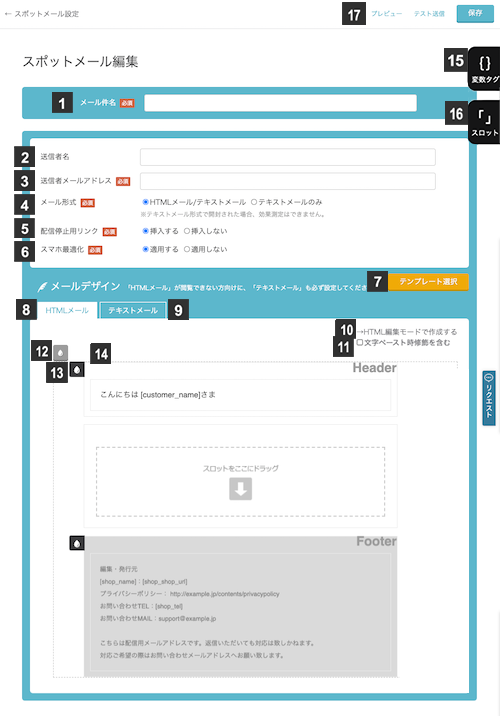
シナリオ・スポット両メール設定画面の配信スケジュール設定エリア枠内、「デザイン編集」ボタンをクリックの後、下記の画面へ遷移します。
※下記はスポットメール編集画面の例ですが、シナリオメールも共通です。

  • 1【メール件名(オプション)】配信時の件名となるメールの件名を入力します。
  • 2【送信者名(オプション)】送信者の表記を入力します。
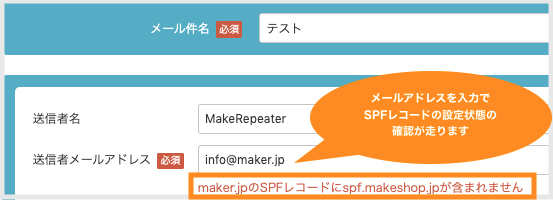
  • 3【送信者メールアドレス(必須)】送信者のメールアドレスを入力します。
    SPFレコードの設定がされていない場合には、以下の様に赤字でその旨表示されます。

  • 4【メール形式(必須)】デフォルトではHTMLメールとテキストメールの両方が送られ、HTMLメールを受信可能な場合はHTMLが表示され、メーラーの設定などでHTMLメール受信不可能な場合はテキストが表示されるようになっています。
    テキストメールのみを選択した場合は、HTMLメールは送信されません。
  • 5【配信停止用リンク(必須)】挿入する、もしくは挿入しないを選択します。
    詳細はFAQの「配信停止用リンクについて」をご参照ください。
    ※メールを受け取るか否かの選択権は顧客側が持つべきであると考えられています。
    特定電子メール(広告的内容を含むメール)にあたる場合には、顧客が不要だと感じた際すぐにメール配信を停止できるよう、必ず配信停止用リンクを挿入していただく必要があります。それ以外の場合にも、基本的には利用を推奨しています。
  • 6【スマホ最適化(必須)】スマホ最適化適用するか否かを選択します(選択しない場合は適用となります)HTMLメール作成エディタを使用する場合はこちらを選択します。
  • 7【テンプレート選択ボタン】既存のレイアウトサンプル(テンプレート)を読み込んで作成したい場合は、こちらをクリックします。
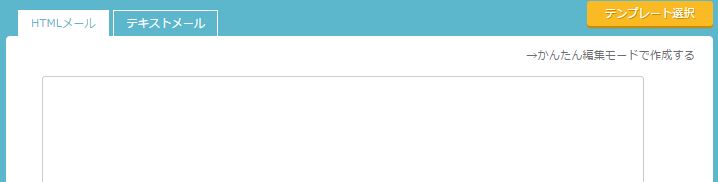
  • 8【HTMLメール作成タブ(かんたん編集モード)】HTMLメール作成エディタを使用する場合はこちらを選択します。
  • 9【テキストメール作成タブ】テキストメールを作成する場合はこちらを選択します。
  • 10【HTMLメール編集モード遷移リンク】HTMLを直に入力したい場合にはこちらを使用します。ソースの流し込みも可能です。
    かんたん編集モードからHTML編集モードへのHTMLソース反映方法について、詳しくはこちらをご参照ください。
  • 11【文字ペースト時修飾を含むチェックボックス】デフォルトはチェックが外れています。文字修飾込みでテキスト貼り付けを行いたい場合には、こちらのチェックボックスにチェックを入れてください。ただし、保存時や配信時に意図せぬエラーが発生する場合には、外部アプリケーション(ブラウザ、オーサリングツールや、Microsoft Office等を利用したもの)からコピー&ペーストした際入り込んだタグ(表示画面では見えないdivなど)が原因のケースが考えられますので、文字修飾を含めてコピー&ペーストした箇所を一度消して配信してみるなどお試しください。
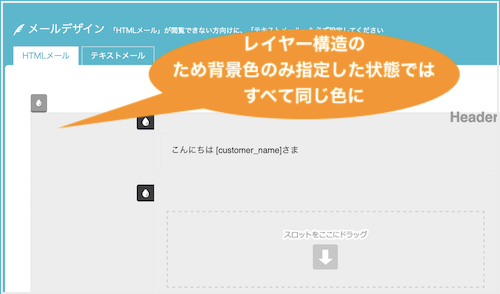
  • 12【メールコンテンツ背景色選択アイコン】メールコンテンツ全体の背景色を選択できます。選択しない場合は白に見えますが実際は透明です。
    ※スロット背景色を指定せずにメールコンテンツ背景色を選択すると、スロット内も指定色に変更されたように見えますが、これはレイヤー構造のためです。スロット内は違う色にしたい場合には、スロット背景色を別途指定してください。

  • 13【スロット背景色選択アイコン】各スロットごとに背景色を選択できます。選択しない場合は白に見えますが実際は透明です。
  • 14【メールコンテンツ(HTMLメール作成エリア)】破線内がメールコンテンツ領域です。このエリア全体に背景色を指定したい場合には11のアイコンから指定します。また、スロット(14参照)をドラッグ&ドロップで挿入しクリックで編集することにより、HTMLメールのコンテンツをかんたんに作成することが可能です
  • 15【スロット】メールコンテンツエリアで使用する構成要素=スロットです。任意のスロットをドラッグ&ドロップで、レイアウトを各スロットエリアに反映させ、その後編集して利用します。
    FAQ:利用可能なスロットの一覧
  • 16【変数タグ】スロット内のテキストに、こちらのメニューに記載の変数を挿入することで、配信先の顧客が持つ該当情報を表示させ、メールのカスタマイズ感を演出することができます。
    ※デフォルトで表示されているサンプルテキストには、[customer_name]などどいった“変数タグ”が含まれています。
    makeshopと同様、顧客の登録データやショップの登録データを変数タグで呼び出して、メールの任意の場所に挿入することができます。
    メール件名、メールのヘッダー、フッター、メインコンテンツにて使用可能です。
    ※登録されていない項目は自動挿入されません。

    ショップ情報
    ショップ名 変数:[shop_name]
    ご登録のショップの名称が自動挿入されます
    ショップ住所 変数:[shop_address]
    ご登録のショップ住所が自動挿入されます
    ショップURL 変数:[shop_shop_url]
    ご登録のショップURLが自動挿入されます
    ショップTEL 変数:[shop_tel]
    ご登録のショップ電話番号が自動挿入されます
    顧客情報
    ショップ顧客ID 変数:[customer_org_id]
    ショップ定義の該当顧客IDが自動挿入されます
    顧客名 変数:[customer_name]
    配信先顧客の名前(フルネーム)が自動挿入されます
    顧客名(姓) 変数:[customer_last_name]
    配信先顧客の姓が漢字で自動挿入されます
    (注:makeshopユーザーの場合makeshop側の仕様により、空欄になります)
    顧客名(名) 変数:[customer_first_name]
    配信先顧客の名前が漢字で自動挿入されます
    (注:makeshopユーザーの場合makeshop側の仕様により、姓名がこちらに一括挿入されます)
    顧客名(セイ) 変数:[customer_last_name_kana]
    配信先顧客の姓がカナで自動挿入されます
    (注:makeshopユーザーの場合makeshop側の仕様により、空欄になります)
    顧客名(メイ) 変数:[customer_first_name_kana]
    配信先顧客の名前がカナで自動挿入されます
    (注:makeshopユーザーの場合makeshop側の仕様により、セイメイがこちらに一括挿入されます)
    性別 変数:[customer_sex]
    配信先顧客の性別が1、2、3のいずれかにて自動挿入されます(1:男性、2:女性、3:不明)
    性別(ラベル) 変数:[customer_sex:format]
    配信先顧客の性別が男性、女性、不明のいずれかにて自動挿入されます
    誕生日 変数:[customer_birthday]
    配信先顧客の誕生日が自動挿入されます
    メールアドレス 変数:[customer_email]
    配信先顧客のメールアドレスが自動挿入されます
    メールアドレス
    (携帯)
    変数:[customer_email_mobile]
    配信先顧客の携帯メールアドレスが自動挿入されます
    TEL 変数:[customer_tel]
    配信先顧客の電話番号が自動挿入されます
    FAX 変数:[customer_fax]
    配信先顧客のFAXが自動挿入されます
    郵便番号 変数:[customer_zip]
    配信先顧客の郵便番号が自動挿入されます
    住所 変数:[customer_address]
    配信先顧客の住所が自動挿入されます
  • 17【プレビュー・テスト送信・保存】希望の操作をクリックで、該当操作画面に遷移します。詳しくはこちらのページをご参照ください。

テンプレートとしても保存したい場合について

保存してテスト送信画面での表示確認をした後、「このデザインをテンプレートとしても保存」にチェックを入れて保存すると、テンプレートとして保存されます。
(一度保存後でないと、該当のチェックボックスは表示されません)

HTMLメール作成タブ(かんたん編集モード)

・ヘッダー(Header)エリア:デフォルトでサンプルテキストが表示されています。

・フッター(Footer)エリア:デフォルトでサンプルテキストが表示されています。
※デフォルト表示されているものは編集削除も可能です。

メールコンテンツ編集方法

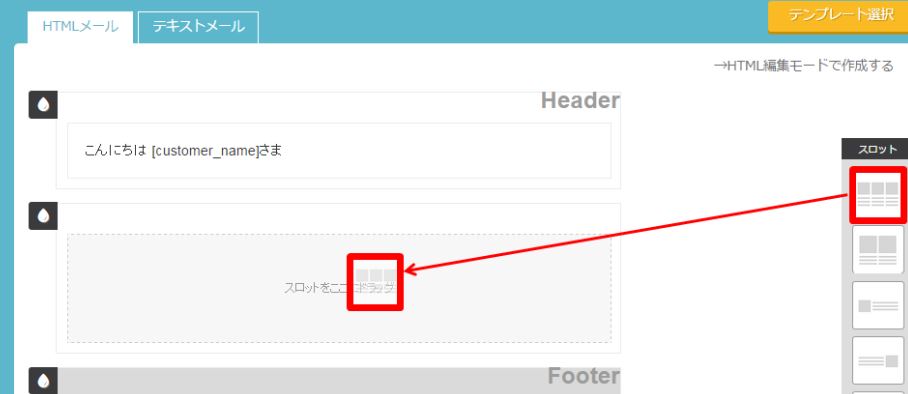
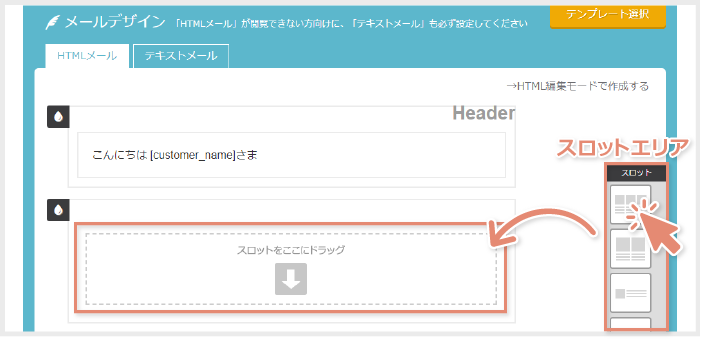
スロットをメールコンテンツに適用するには、下記のように画面右側の
スロット一覧から、適用したいレイアウトのスロットボックスを左側の
メールコンテンツエリアにドラッグ&ドロップします。
※かんたん編集モードで挿入可能なスロットの上限数は、通常スロット、ヘッダー、フッター、罫線の区別なく、最大で50個までとなります。

テキスト編集方法

1) 編集したいエリアをマウスオーバーで、下記のようにうっすらとペンアイコンが表示されます。

mailset_edit3_slot2

2) ペンアイコンをワンクリックで、エディタが表示されるので、適宜編集します。

mailset_edit4_slot3

3) サイズ変更やその他、カスタマイズを適用できるアイコンが用意されています。

mailset_edit5_slot4

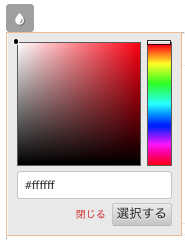
(オプション)下記ドロップ型のアイコンをクリックで背景色変更ウインドウが表示されます。パレット内の任意の色部分をクリックして選択するか、直接色番号を入力し、“選択する”をクリックすると、該当スロットの背景色が変更されます。

画像編集方法

【1:アップロードタブから行う方法】

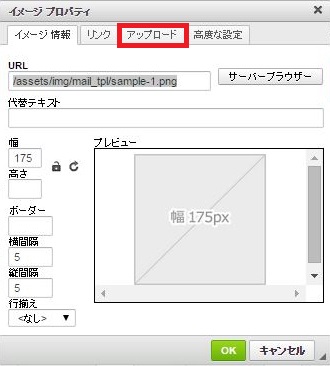
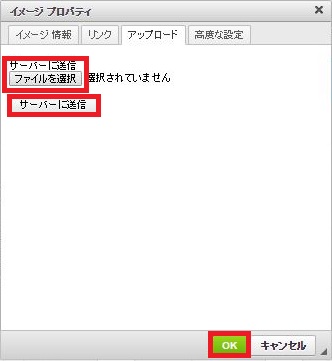
1) 画像がレイアウトに含まれるスロットを任意の場所にドラッグ&ドロップした後、編集したい画像をダブルクリックすると下記画面が開くので、「アップロード」を選択します。

2) 画像がレイアウトに含まれるスロットを任意の場所にドラッグ&ドロップした後、編集したい画像をダブルクリックすると下記画面が開くので、「アップロード」を選択します。

3) 「ファイルを選択」をクリックしてローカル上の任意の画像を選択したら、「サーバーに送信」をクリック。最後に「OK」をクリックで、サーバーに任意の画像が送信されます。

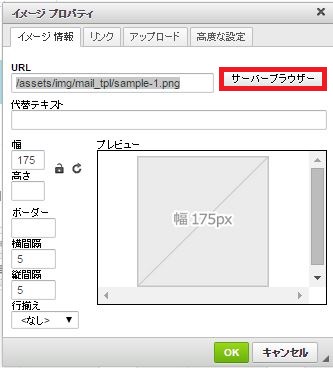
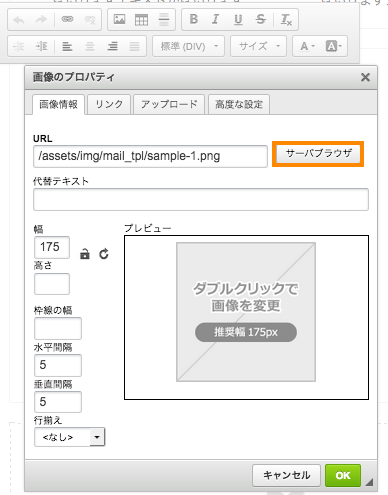
3) 再度、編集したい画像をダブルクリックし、イメージプロパティを開いたら、「サーバーブラウザ」をクリックします。

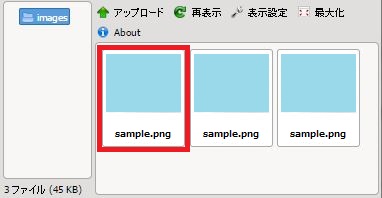
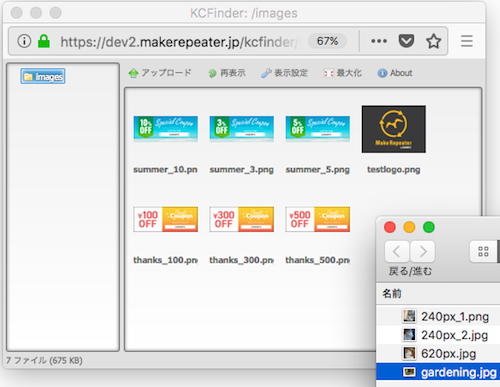
4) 先ほどアップロードした画像が入っているので、ダブルクリックで選択します。

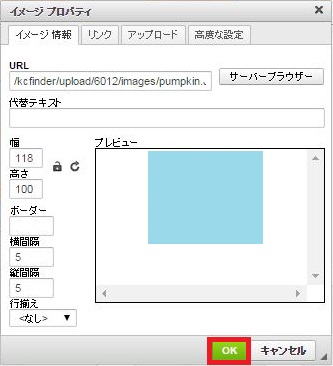
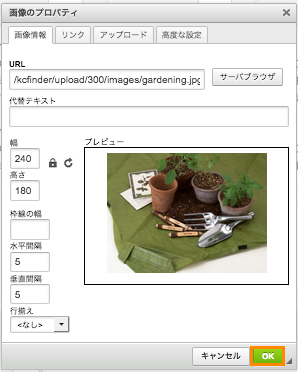
5) イメージプロパティでOKをクリックすると、選択した画像が挿入されます。

【2:画像情報タブから行う方法】

1) 画像がレイアウトに含まれるスロットを任意の場所にドラッグ&ドロップした後、編集したい画像をダブルクリックすると画像編集タブのウインドウが表示されます。”サーバーブラウザ”をクリックします。

2) 画像アップロード用の領域が表示されます(ショップ様固有の領域です)。ローカル上の任意のエリアから、スロットに挿入したい画像をドラッグアンドドロップし、その画像をダブルクリックして選択。すると画像アップロード用の領域が自動的に閉じます。

3) 画像編集用のウインドウに選択した画像が入った状態で表示されます。サイズ変更や代替テキスト、リンクの設定を行う場合には、設定が完了後、ウインドウ下部の「OK」をクリックします。

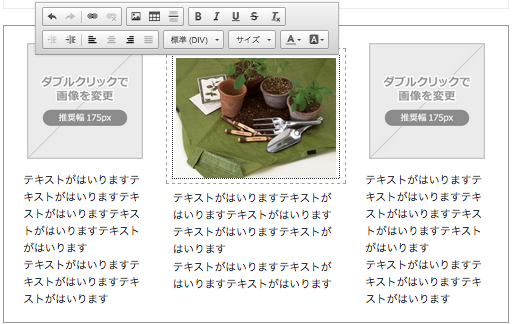
4) 選択した画像が挿入されます。

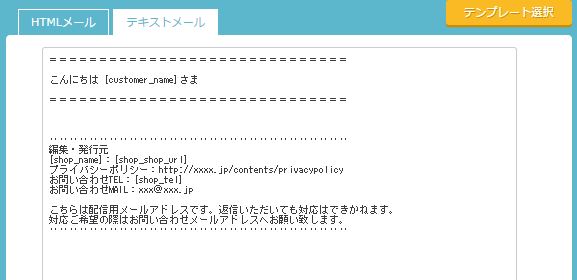
テキストメール作成タブ(かんたん編集モード)

MakeRepeaterの仕様として、HTMLメールはテキストメールと必ずセットで送信されます。よってHTMLメール送信時には必ずテキストメールも設定してください。

なお、スロットの組み合わせでHTMLを作成した場合(かんたん編集モードの場合)には、ショップ情報管理画面にてテキストメール反映機能の利用開始設定を行うと、テキストメールタブに以下の通り自動反映されます。
===============================
・画像 → [画像]
・画像の代替テキスト → [代替テキスト]
・画像のリンク → [https://~]
・テキスト → そのまま反映されます
===============================
※画像に代替テキストやリンクが設定されていない場合には、[画像]のみ反映されます。

メールコンテンツ編集方法

テキストメール編集画面では、テキストのみを入力します。
※デフォルトで記載されている下記のヘッダー、フッターはサンプルなので、
適宜編集してご利用ください。

HTML編集モード

【メールコンテンツ編集方法】

HTML編集モードは、ソースコードを挿入したり直に書くことができるアドバンスモードです。なお、MakeRepeaterではHTMLコーディングのサポートは行っておりませんのでご了承ください。

ご注意:
1) DOCTYPE宣言からご入力ください
2) 以下のタグは配信サーバの仕様上、本送信時に自動削除されます (※テスト送信では正常に表示されます)
ソース露出などの意図しない表示を防ぐため、含めないようお願い致します。
・scriptタグ
・linkタグ
・formタグ

スポットメール設定

左メニュー:メール設定をクリックで表示される下記画面の上部、「送信日付を基準にメールをつくる[スポットメール]」をクリックします。

※画面右上の「メール設定ガイド」をクリックで、スポットメール作成の流れを解説したページに遷移します。

【スポットメール設定】
指定した日に配信されるメールで、その日のみ配信となります。その設定を次の画面で行います。


※顧客カスタム属性についてはこちらをご参照ください。

メイン設定

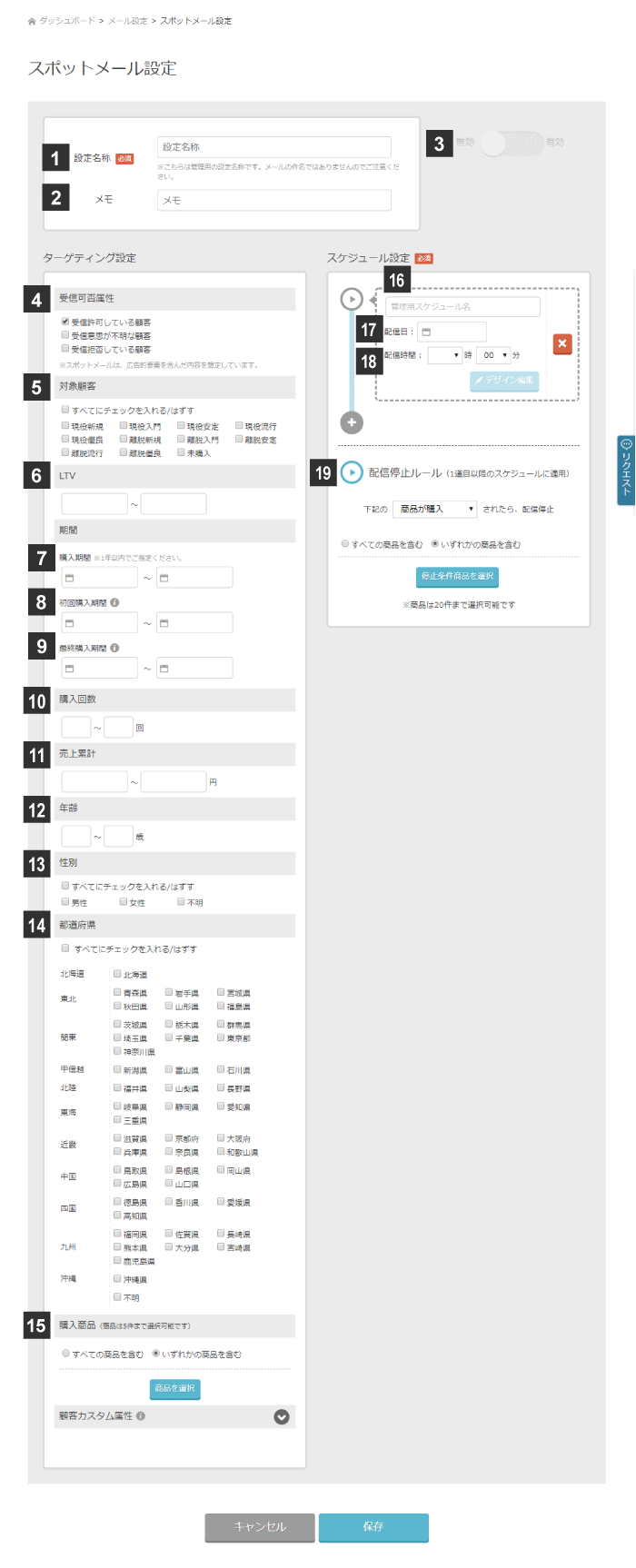
  • 1【スポットメール件名(必須)】ここで設定するメールの名称を記載します。
    ※配信時の件名ではありません。配信時の件名は上記設定保存後に進む、「メール編集画面」のメール件名にて設定します。
  • 2【メモ(オプション)】どういう内容のメールかをメモしておきましょう
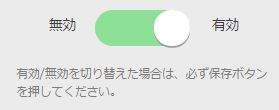
  • 3【無効、有効スライダー】その画面でされたメール設定のステータスを操作できます。無効としている場合、設定内容とマッチする配信対象が発生しても、メール配信はされません。有効としている場合、設定内容とマッチする配信対象が発生したタイミングで、メールが配信されます。※設定画面に入った当初はグレーアウトされており切り替えができませんが、デザイン編集し保存した後切り替えられる状態になります。なお、有効状態のスライダーはグリーンとなります。

    無効、有効スライダー
    無効、有効スライダー

ターゲティング設定

  • 4【受信可否属性(必須)】
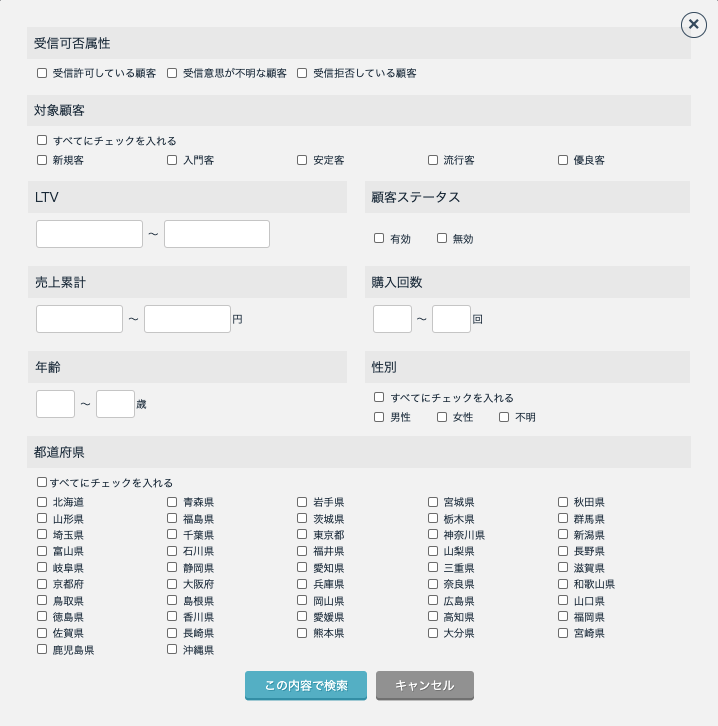
    ・受信許可している顧客 – メール配信が「許可」となっている顧客を配信対象として指定することができます
    ・受信意思が不明な顧客 – メール配信が「不明」となっている顧客を配信対象として指定することができます
    ・受信拒否している顧客 – メール配信が「不可」となっている顧客を配信対象として指定することができます
  • 5【対象顧客(必須)】CPM分析における顧客セグメントをメール配信で使用できます。
    特にセグメント分けをせずに配信したい場合には、“すべて”にチェックをいれましょう。(デフォルトでは”すべて”にチェックが入っています)
    ※未購入顧客のみに絞りたい場合には、「未購入」のみにチェックを入れます。
  • 6【LTV(オプション)】配信対象顧客をLTVで絞りたい場合に設定します。※カンマを含めないようにご注意ください。
  • 7【購入期間(オプション)】配信対象顧客を購入期間で絞りたい場合に設定します。※初回、最終、その間など、購入タイミングは考慮されません。また、購入期間の最大幅は1年以内でご指定ください(1年以上前でも、期間の最大幅が1年以内であれば抽出は可能です)。
  • 8【初回購入期間(オプション)】配信対象顧客を初回購入期間で絞りたい場合に設定します。
  • 9【最終購入期間(オプション)】配信対象顧客を最終購入期間で絞りたい場合に設定します。
    各購入期間指定についての補足:スポットメールの場合には、各購入期間が配信日時よりも過去である必要があります。(そうでない場合は保存時にアラートが表示されます)
  • 10【購入回数(オプション)】配信対象顧客を購入回数で絞りたい場合に設定します。
  • 11【売上累計(オプション)】配信対象顧客を売上金額で絞りたい場合に設定します。
  • 12【年齢(オプション)】配信対象を年齢で絞りたい場合に設定します。
  • 13【性別(オプション)】配信対象を性別で絞りたい場合に設定します。
  • 14【都道府県(オプション)】配信対象を都道府県で絞りたい場合に設定します。特に希望がない場合には”すべて“にチェックをいれましょう。(デフォルトでは”すべて“にチェックが入っています)
    ※都道府県指定していない顧客や日本国外の顧客を指定したい場合には、「不明」にチェックを入れます。
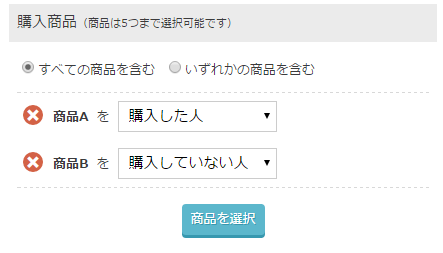
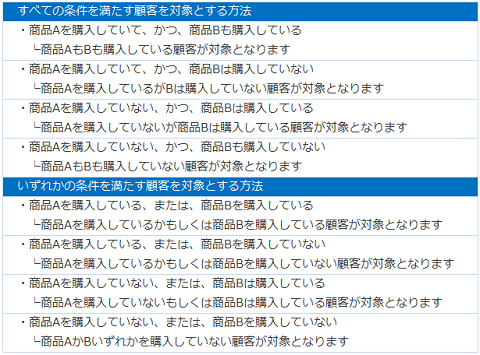
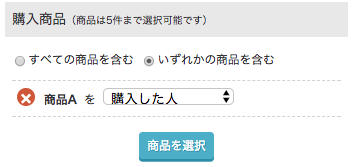
  • 15【購入商品(オプション)】指定した商品を購入した顧客をターゲットにすることが可能で、5つまで商品選択が可能です。”特定の商品を購入していない”といった除外条件や、”商品Aは購入したが、Bは購入していない”といった複合条件を利用した購入商品指定をすることも可能です。複数商品選択時、デフォルトでは”いずれかの商品を含む”条件で対象抽出されます。例えばA,Bを商品選択するとAのみの購入者、Bのみの購入者、AとBの購入者が対象となります。”すべての商品を含む”条件を選択した場合には、例えばA,Bを商品選択するとAとBの購入者のみが対象となります。
    syouhin

    【使用例】
    usecase

購入商品選択方法

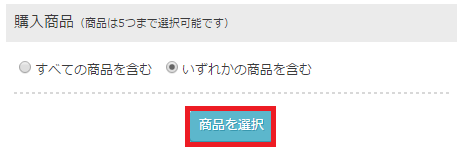
  1. 1まず下記画面の「商品選択」をクリックします。
    ※1 “すべての商品を含む”または”いずれかの商品を含む”は、後からも変更可能です。
    (デフォルトは”いずれか”となります)

    productselect_plain
  2. 2購入商品設定画面が開きます。
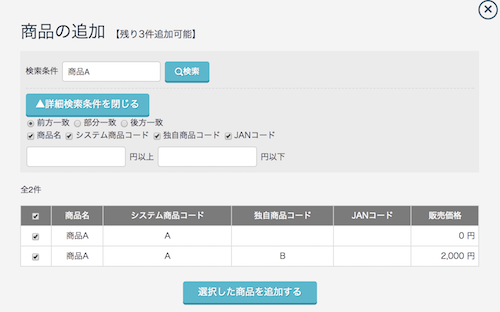
  3. 3商品名に「商品A」と入力し検索をクリックすると、該当商品が表示されます。
    表示されたリストの左端のチェックボックスをクリックで、商品が選択されます。
    先頭行のチェックボックスをクリックで、表示中の商品すべてが選択されます。
    選択状態を確定するには、画面下部の「選択した商品を追加する」をクリックします。

  4. 4商品選択を解除したい場合には「✕」をクリックします。
    再度「商品選択」をクリックすると、残り件数商品選択ができます。
    ※プルダウン選択で”購入していない人”を対象にすることも可能です。

スケジュール設定

  • 16【スケジュール名(入力必須)】各配信スケジュール設定のメモとして、使用する基準日や条件などをいれましょう。
  • 17【日付指定カレンダー(選択必須)】クリックでカレンダーが開き、直接カレンダー内の任意の日をクリックして配信日を設定します。
  • 18【配信時間(選択必須)】30分単位での配信時間設定が可能です。※表記は24時間制
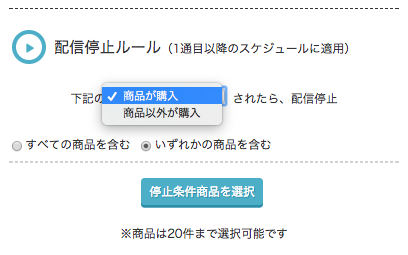
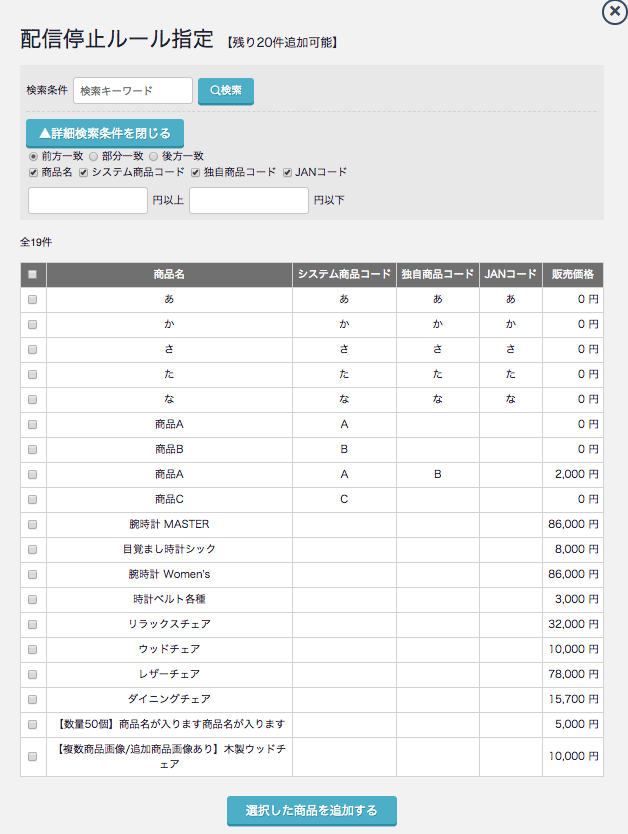
  • 19【配信停止ルール(オプション)】1通目配信後、任意の商品を購入で、以降のメール配信を停止したい場合にご利用ください。なお、商品は30個まで選択が可能です。

配信停止ルール指定方法

    1. 1基本的には前述の購入商品指定方法と同じです。
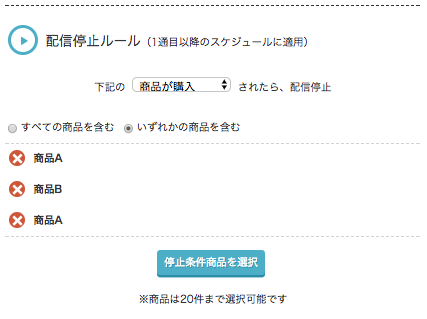
      まず下記画面の「停止条件商品選択」をクリックします。
      ※1 “すべての商品を含む”または”いずれかの商品を含む”は、後からも変更可能です。
      (デフォルトは”いずれか”となります)
      ※2 “商品が購入”または”商品以外が購入”は、後からも変更可能です。
      (デフォルトは”商品が購入”となります)

    2. 2配信停止ルール指定画面が開きます。
      商品の選択方法は、前述の購入商品指定方法と同じです。

    3. 4商品選択を解除したい場合には「✕」をクリックします。
      再度「停止条件商品選択」をクリックすると、残り件数商品選択ができます。

スケジュール設定枠について

※2019.2.20〜、30分単位での配信時間設定が可能となりました

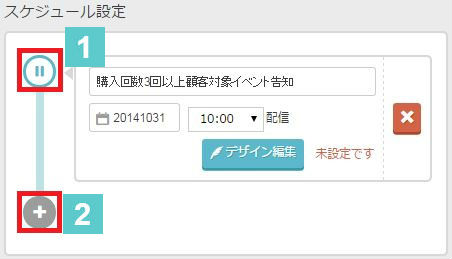
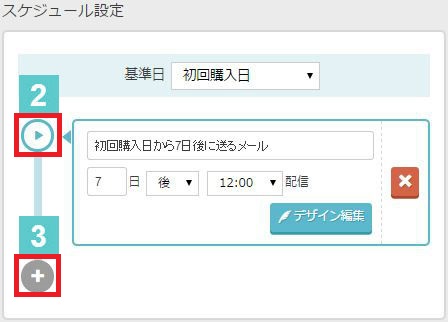
      1. 1最初は配信がOFFになっています。このボタンをクリックで、枠がグレーから青に変化すると、配信が有効状態になります。
        ※ただし、メイン設定でスライダーを無効にしている場合はここで有効にしていても配信はされません。
      2. 2このボタンをクリックで、スケジュール枠を追加できます。
mailset_spotschedule1
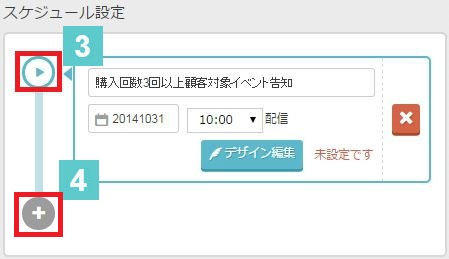
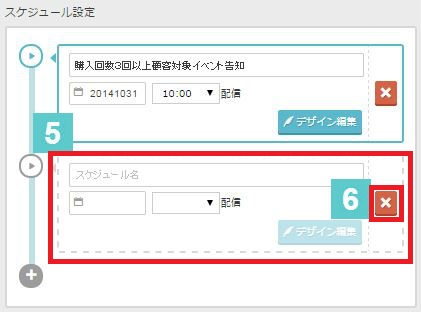
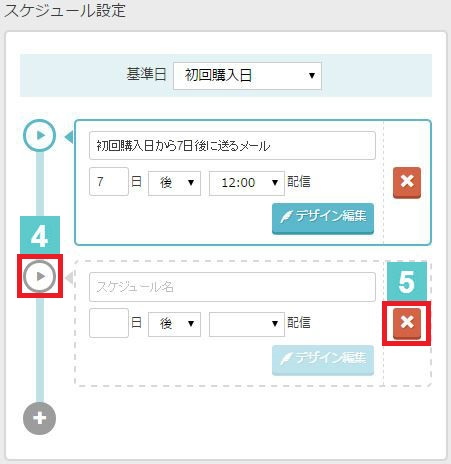
      1. 3このボタンをクリックで、追加した該当スケジュール枠がグレーアウトします。※保存をクリックしないと削除が有効になりません
      2. 4このボタンをクリックで、スケジュール枠を追加できます。
mailset_spotschedule2
      1. 5スケジュール枠が追加されました。
      2. 6×ボタンをクリックで、枠がグレーアウトします。
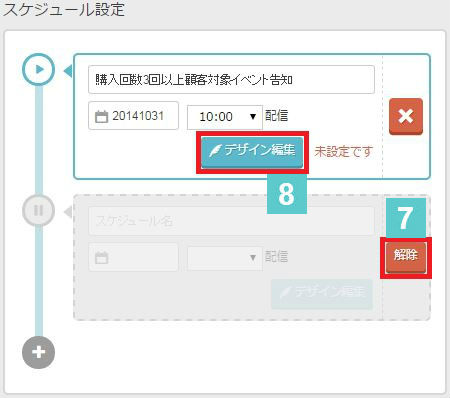
キャプチャ
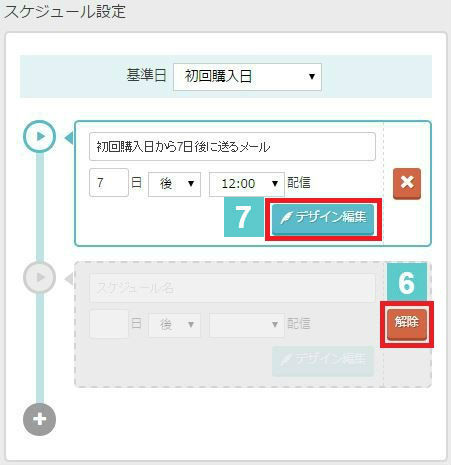
      1. 7グレーアウトしている状態で解除ボタンをクリックすると、該当スケジュール枠が再度表示されます。
      2. 8設定がすべて完了したらデザイン編集をクリックで、メールデザイン編集画面に遷移します。※画面最下部の「保存」をクリックした後にクリック可能となります。
mailset_spotschedule4


ご注意:「保存」ボタンをクリックしないと、上部で設定した内容が保存されず、次のメールデザイン編集画面に進めません。

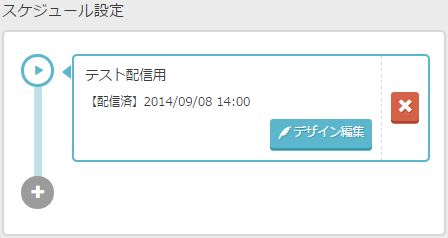
スポットメール設定分で配信日時経過後のものは、編集不可能となります。

mailset_spotdone

シナリオメール設定

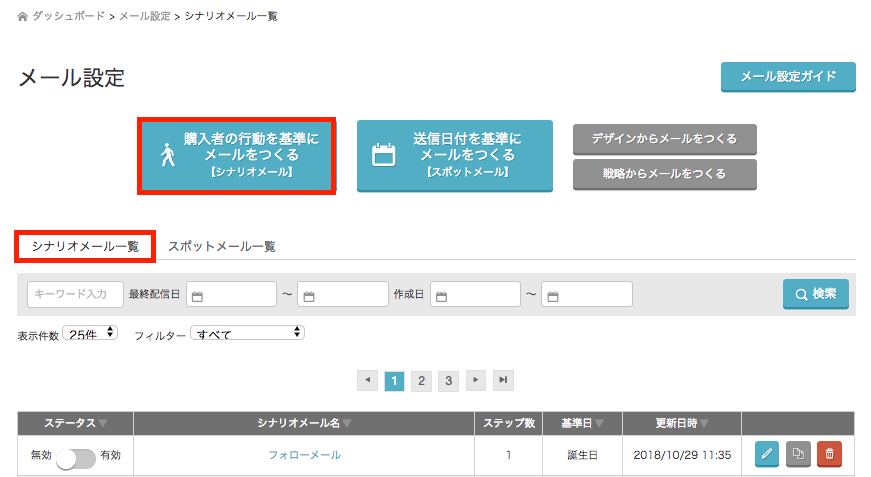
左メニュー:メール設定をクリックで表示される下記画面の上部、「購入者の行動を基準にメールをつくる[シナリオメール]」をクリックします。

【シナリオメール設定】
顧客の特定の行動や特定の日をトリガーとして配信設定をしておくと、その条件にマッチする顧客がいた場合、自動的に配信されるメールです。その配信設定を次の画面で行います。


※顧客カスタム属性についてはこちらをご参照ください。

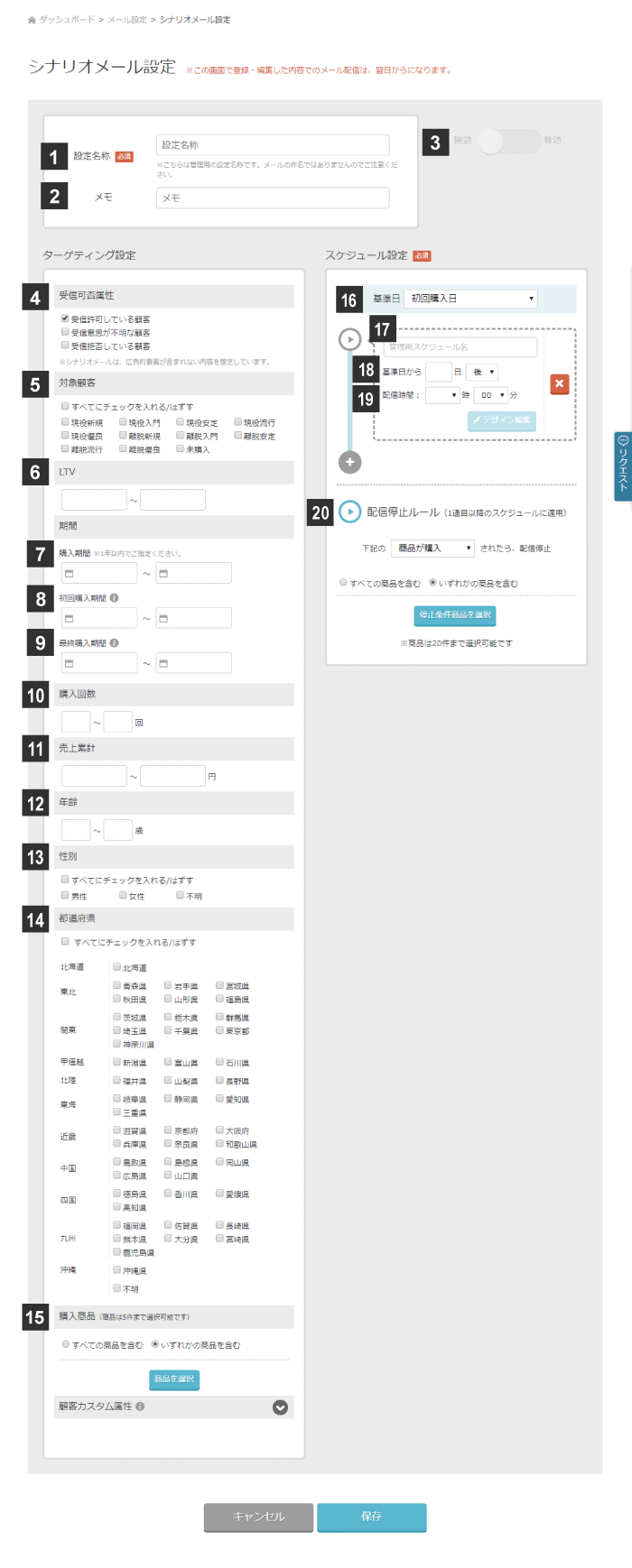
メイン設定

  • 1【シナリオメール件名(必須)】ここで設定するメールの名称を記載します。
    ※配信時の件名ではありません。配信時の件名は上記設定保存後に進む、「メール編集画面」のメール件名にて設定します。
  • 2【メモ(オプション)】どういう内容のメールかをメモしておきましょう
  • 3【無効、有効スライダー】その画面でされたメール設定のステータスを操作できます。無効としている場合、設定内容とマッチする配信対象が発生しても、メール配信はされません。有効としている場合、設定内容とマッチする配信対象が発生したタイミングで、メールが配信されます。
    ※設定画面に入った当初はグレーアウトされており切り替えができませんが、デザイン編集し保存した後切り替えられる状態になります。なお、有効状態のスライダーはグリーンとなります。

    無効、有効スライダー
    無効、有効スライダー

ターゲティング設定

  • 4【受信可否属性(必須)】
    ・受信許可している顧客 – メール配信が「許可」となっている顧客を配信対象として指定することができます
    ・受信意思が不明な顧客 – メール配信が「不明」となっている顧客を配信対象として指定することができます
    ・受信拒否している顧客 – メール配信が「不可」となっている顧客を配信対象として指定することができます
  • 5【対象顧客(必須)】CPM分析における顧客セグメントをメール配信で使用できます。
    特にセグメント分けをせずに配信したい場合には、“すべて”にチェックをいれましょう。(デフォルトでは”すべて”にチェックが入っています)
    ※未購入顧客のみに絞りたい場合には、「未購入」のみにチェックを入れます。
  • 6【LTV(オプション)】配信対象顧客をLTVで絞りたい場合に設定します。※カンマを含めないようにご注意ください。
  • 7【購入期間(オプション)】配信対象顧客を購入期間で絞りたい場合に設定します。※初回、最終、その間など、購入タイミングは考慮されません。また、購入期間の最大幅は1年以内でご指定ください(1年以上前でも、期間の最大幅が1年以内であれば抽出は可能です)。
  • 8【初回購入期間(オプション)】配信対象顧客を初回購入期間で絞りたい場合に設定します。
  • 9【最終購入期間(オプション)】配信対象顧客を最終購入期間で絞りたい場合に設定します。
    各購入期間指定についての補足:スポットメールの場合には、各購入期間が配信日時よりも過去である必要があります。(そうでない場合は保存時にアラートが表示されます)
  • 10【購入回数(オプション)】配信対象顧客を購入回数で絞りたい場合に設定します。
  • 11【売上累計(オプション)】配信対象顧客を売上金額で絞りたい場合に設定します。
  • 12【年齢(オプション)】配信対象を年齢で絞りたい場合に設定します。
  • 13【性別(オプション)】配信対象を性別で絞りたい場合に設定します。
  • 14【都道府県(オプション)】配信対象を都道府県で絞りたい場合に設定します。特に希望がない場合には”すべて“にチェックをいれましょう。(デフォルトでは”すべて“にチェックが入っています)
    ※都道府県指定していない顧客や日本国外の顧客を指定したい場合には、「不明」にチェックを入れます。
  • 15【購入商品(オプション)】指定した商品を購入した顧客をターゲットにすることが可能で、5つまで商品選択が可能です。”特定の商品を購入していない”といった除外条件や、”商品Aは購入したが、Bは購入していない”といった複合条件を利用した購入商品指定をすることも可能です。選択可能な商品数は初期値は5件までですが変更も可能ですのでお問い合わせください(オプション対応が必要です)。複数商品選択時、デフォルトでは”いずれかの商品を含む”条件で対象抽出されます。例えばA,Bを商品選択するとAのみの購入者、Bのみの購入者、AとBの購入者が対象となります。”すべての商品を含む”条件を選択した場合には、例えばA,Bを商品選択するとAとBの購入者のみが対象となります。
    syouhin

    【使用例】
    usecase

購入商品選択方法

    1. 1まず下記画面の「商品選択」をクリックします。
      ※1 “すべての商品を含む”または”いずれかの商品を含む”は、後からも変更可能です。
      (デフォルトは”いずれか”となります)

      productselect_plain
    2. 2購入商品設定画面が開きます。
    3. 3商品名に「商品A」と入力し検索をクリックすると、該当商品が表示されます。
      表示されたリストの左端のチェックボックスをクリックで、商品が選択されます。
      先頭行のチェックボックスをクリックで、表示中の商品すべてが選択されます。
      選択状態を確定するには、画面下部の「選択した商品を追加する」をクリックします。

    4. 4商品選択を解除したい場合には「✕」をクリックします。
      再度「商品選択」をクリックすると、残り件数商品選択ができます。
      ※プルダウン選択で”購入していない人”を対象にすることも可能です。

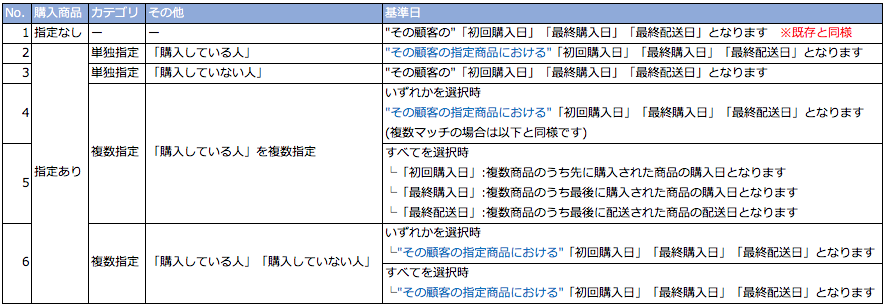
購入商品選択時の基準日への影響について

購入商品を選択し、基準日:「初回購入日」「最終購入日」「最終配送日」を選択した場合には、以下の仕様で基準日取得されます。

購入商品選択時の基準日仕様

スケジュール設定

  • 16【基準日(必須)】ここで選択した日を基準として、該当顧客が発生したタイミングで、その顧客にむけてメール配信されます。下記いずれかをプルダウンで選択します。
    初回購入日、最終購入日、最終配送日、誕生日、誕生日の月初、特定商品の初回購入、特定商品の最終購入
    ※この項目はシナリオメール特有の設定です。
  • 17【スケジュール名(入力必須)】各配信スケジュール設定のメモとして、使用する基準日や条件などをいれましょう。
  • 18【○日前or○日後(選択必須)】選択した基準日の前後の日数を指定可能ですが、初回購入日、最終購入日については、顧客購入タイミングを予測することはできないため、“前”という指定はできません。デフォルトでは1日後に設定されます
  • 19【配信時間(選択必須)】30分単位での配信時間設定が可能です。※表記は24時間制
  • 20【配信停止ルール(オプション)】1通目配信後、任意の商品を購入で、以降のメール配信を停止したい場合にご利用ください。選択可能な商品数は30件までとなり、変更はできません。

配信停止ルール指定方法

    1. 1基本的には前述の購入商品指定方法と同じです。
      まず下記画面の「停止条件商品選択」をクリックします。
      ※1 “すべての商品を含む”または”いずれかの商品を含む”は、後からも変更可能です。
      (デフォルトは”いずれか”となります)
      ※2 “商品が購入”または”商品以外が購入”は、後からも変更可能です。
      (デフォルトは”商品が購入”となります)

    2. 2配信停止ルール指定画面が開きます。
      商品の選択方法は、前述の購入商品指定方法と同じです。

    3. 4商品選択を解除したい場合には「✕」をクリックします。
      再度「停止条件商品選択」をクリックすると、残り件数商品選択ができます。

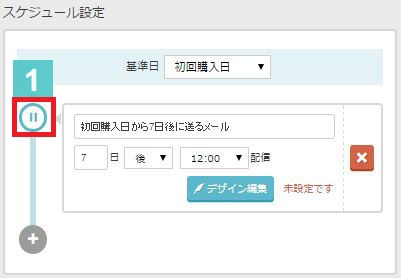
スケジュール設定枠について

※2019.2.20〜、30分単位での配信時間設定が可能となりました

      1. 1最初は配信がOFFになっています。
        mailset_scenariosschedule4_
      2. 2このボタンをクリックで、枠がグレーから青に変化すると、配信が有効状態になります。
        ※ただし、メイン設定でスライダーを無効にしている場合はここで有効にしていても配信はされません。
      3. 3このボタンをクリックで、スケジュール枠を追加できます。
mailset_scenariosschedule2_
      1. 4このボタンをクリックで、スケジュール枠を追加できます。
      2. 5このボタンをクリックで、追加した該当スケジュール枠がグレーアウトし、ページ最下部の保存をクリックすると、グレーアウトした該当スケジュール枠が削除されます。
        ※保存をクリックしないと削除が有効になりません。
mailset_scenariosschedule3_
      1. 6グレーアウトしている状態で解除ボタンをクリックすると、該当スケジュール枠が再度表示されます。
      2. 7設定がすべて完了したらデザイン編集をクリックで、メールデザイン編集画面に遷移します。※画面最下部の「保存」をクリックした後にクリック可能となります。
mailset_scenarios1_


ご注意:「保存」ボタンをクリックしないと、上部で設定した内容が保存されず、次のメールデザイン編集画面に進めません。

メール一覧画面

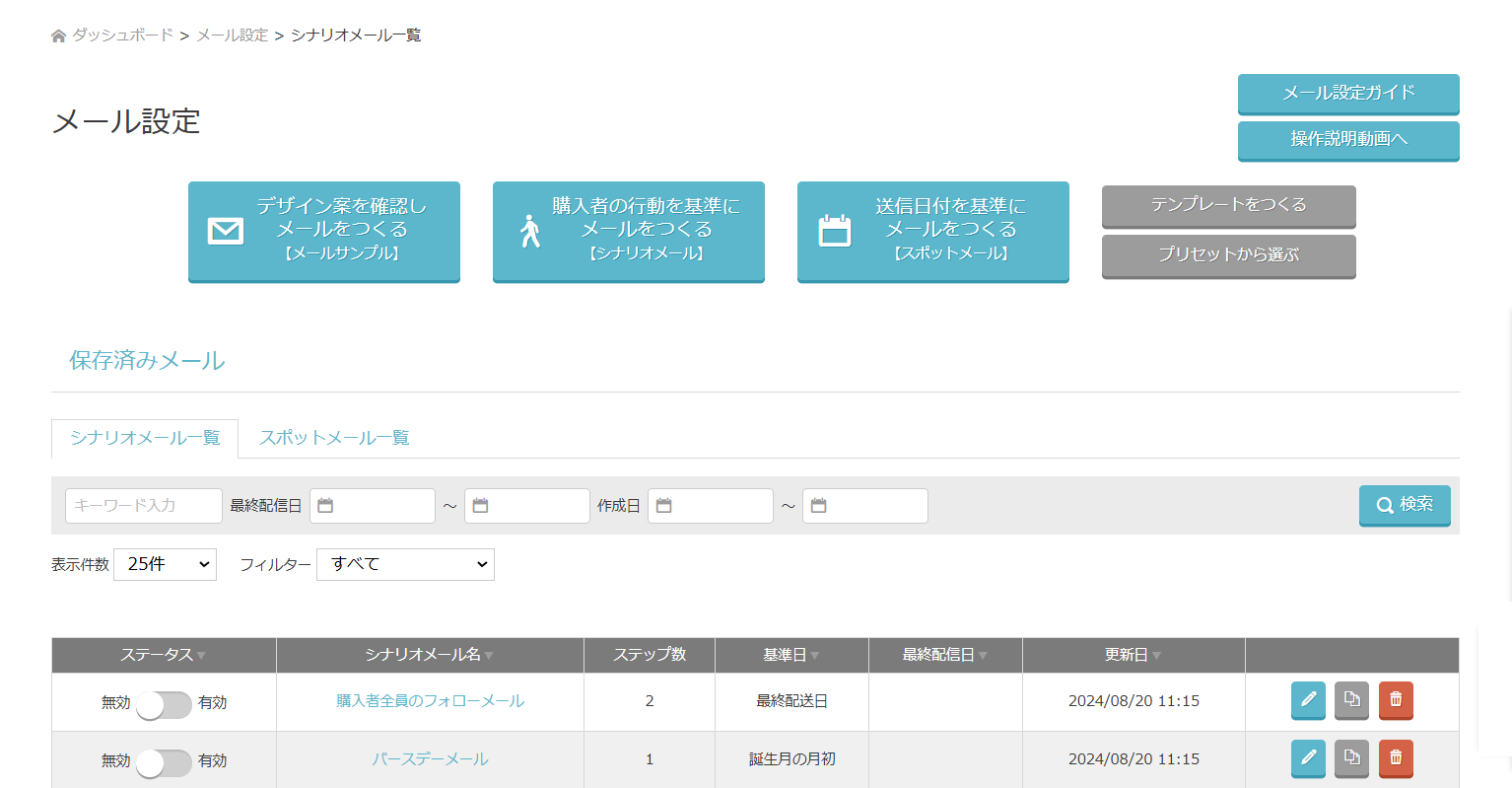
左メニュー:メール設定 > メール一覧 をクリックで、下記画面が表示されます。メールの一覧を、シナリオ/スポット別に表示しています。
この画面から、シナリオメール設定、スポットメール設定、プリセット一覧画面、メール設定ガイドページに遷移できます。
また、保存後のメールについても、この画面の下部、シナリオ/スポット各タブに格納されたメール一覧から、任意のメールをクリックでご確認いただけます。
配信中のメールは配信ステータスが有効になっていますが、ステータスボタンを操作することで、無効にすることも可能です。


■デザイン案を確認しメールをつくる【メールサンプル】
このボタンをクリックで、メール作成の参考例を掲載しているヘルプページに遷移します。


■購入者の行動を基準にメールをつくる【シナリオメール】
このボタンをクリックで、顧客の行動などをトリガーにして設定をするシナリオメール設定画面に遷移します。


■送信日付を基準にメールをつくる【スポットメール】
このボタンをクリックで、送信日時を指定し設定をするスポットメール設定画面に遷移します。


■テンプレートをつくる【テンプレート】
このボタンをクリックで、よく使うメールデザインのテンプレートを作成する画面に遷移します。


■プリセットから選ぶ【プリセット】
このボタンをクリックで、よく使われるプリセット内容を選んでメールを作成する画面に遷移します。


■メール設定ガイド
このボタンをクリックで、基本的なスポットメール作成の流れを学べるページに遷移します。


■操作説明動画へ
このボタンをクリックで、メール作成の操作説明動画ページへ遷移します。


■編集
このボタンをクリックで、メール編集画面に遷移します。


■コピー
このボタンをクリックで該当メールが複製されます。配信済みのメールを引用してメール作成をする場合などにご活用ください。


■削除
このボタンをクリックで、該当メールが削除されます。一度削除されたメールは復元できないので、操作にはくれぐれもご注意ください。
※配信済みのメールを削除した場合、該当メールの効果測定も削除されます。

メールタイプの使い分けガイド

MakeRepeater で成果を最大化する「シナリオメール」と「スポットメール」の活用法

2 つのメールタイプを理解しよう

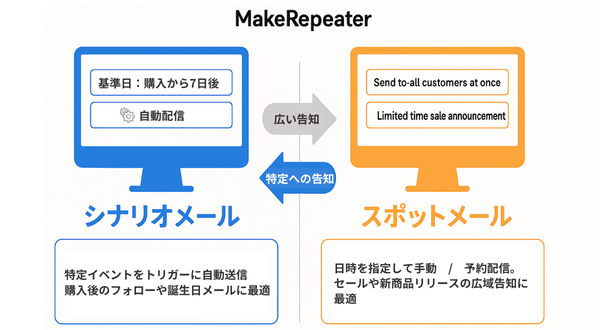
2 タイプ比較図
▲ 左:シナリオメール/右:スポットメール(イメージ)

MakeRepeater では 「シナリオメール」「スポットメール」 の 2 種類を組み合わせることで、 「広い告知」「特定の方への告知」を両立できます。

シナリオメール(行動トリガー型)

特徴

  • ・基準日(購入日・誕生日など)を起点に自動配信
  • ・顧客一人ひとりの状況に合わせた配信
  • ・広告色よりもフォロー・サポート重視
  • ・配信停止リンクは不要(MakeRepeaterで自動制御可能)

主なユースケース

  • ・購入直後のサンクスメール(+説明書リンク)
  • ・配送完了 3~7 日後のフォロー&レビュー依頼
  • ・誕生日クーポン

【サンプル 1】配送完了 3 日後のお礼メール

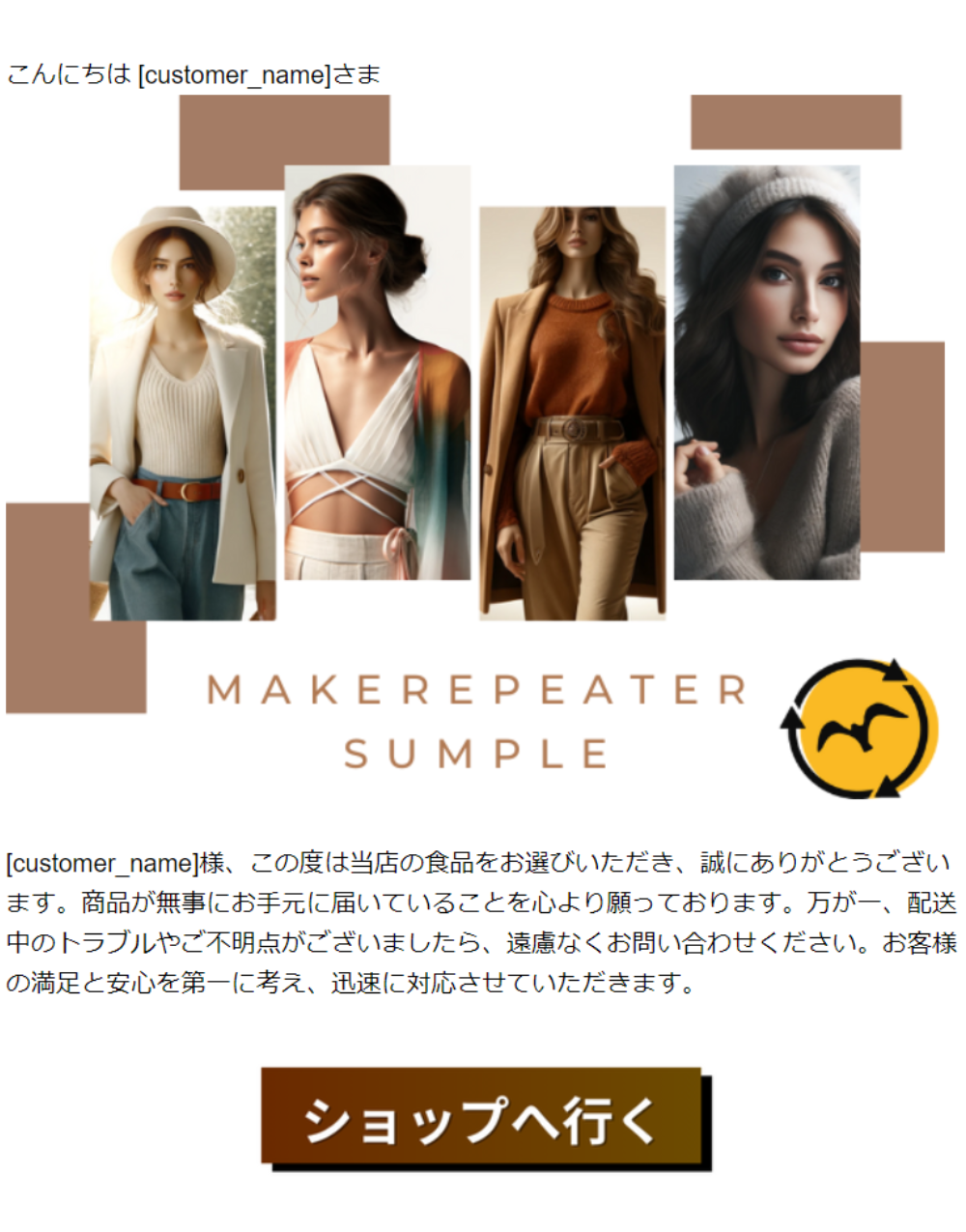
お礼メールレイアウト例
▲ テキスト主体+シンプル CTA ボタン構成
目的:「到着確認」と「初期不良の有無」を早期に把握し、 カスタマーサポートコストの低減と満足度向上を図る。
KPI 例:開封率 45%/クリック率 8%/CS への問合せ率 ▲30%

【サンプル 2】配送完了 7 日後のフォローメール

目的:実際に使った感想を促し、口コミ生成リピート購入 につなげる。
KPI 例:レビュー投稿率 12%/再訪率 25%

💡 デザイン TIP
写真+星アイコンで「投稿ボタン」を大きく配置し、UX をシンプルに保つと 投稿率が向上します。

スポットメール(日時指定型)

特徴

  • ・「◯月◯日 ◯時」に一斉配信
  • ・セールやイベント情報など“広告”に最適
  • ・配信停止リンクは不要(MakeRepeaterで自動制御可能)
  • ・短期的な流入増・売上インパクト大

主なユースケース

  • ・季節キャンペーン(例:ブラックフライデー)
  • ・新商品のローンチ告知
  • ・月次ニュースレター

【サンプル】新商品&セールのご案内メール

視線を惹くヒーロー画像+ 数量限定や割引率などの数字を強調することで CTR を底上げ。

セール案内メール例
▲ ヒーロー画像+CTA を上下に配置した例

シナリオ × スポットの併用で売上最大化

① スポットメール で関心を喚起 → ② シナリオメール で購入後フォロー → ③ リピート購入へ導く
この流れをファネル化することで、LTV の底上げ が可能です。

ファネル図
▲ 2 段メール戦略によるコンバージョンファネル
💡 小さな改善を積み重ねよう
・件名 クーポン訴求で開封率 +3%
・配信時間帯の最適化でクリック率 +2%
・レビュー依頼フロー追加で平均購入単価 +5%
…といった 複合効果 が最終売上を押し上げます。

まずは目標を数字に落とし込む

「◯月の追加売上 +30 万円」など、ゴールを明確化することで KPI 設計と改善サイクルが回しやすくなります。

売上アップバイブルをダウンロード

MakeRepeaterには、 「シナリオメール」と「スポットメール」 、2タイプのメール作成・設定、配信機能があります。まず、そのユースケースをご紹介します。

シナリオメールとは

シナリオメールは“基準日”という、顧客の特定の行動や特定の日をトリガーとして配信設定するメールです。
その条件にマッチする顧客がいた場合、自動的に配信されるメールという特性から、購入完了後7日目に送られるフォローメールなどにおける使用を想定しています。

なお、シナリオメールは不特定多数に配信するメールとは異なり、顧客の特定の行動や特定の日をトリガーとして配信設定するという特性から、広告的な内容を含めないことを想定しています。
シナリオメールの実際の作成にあたっては、製品にプリセットされている次の2つのテンプレートを参考にしてみてください。

【サンプル】シナリオメール1:最終配送日から3日後のお礼メール
配信対象イメージは、最終配送日から3日程度経過した顧客です。
ご購入いただいたことに対する心からのお礼と共に、商品は無事に届いたか?使い方に不安はないか?などときめ細やかに対応することで、ショップイメージの向上、信頼感アップを目指します。

【サンプル】シナリオメール2:最終配送日から7日後のフォローメール
配信対象イメージは、最終配送日から7日程度経過した顧客です。
先のメールよりも少し日を空けて設定し、実際に商品を使ってみてどう思われるか?など、具体的な問いかけや、使い方のアドバイスなどをメールに盛り込みましょう。商品レビューへのリンクを挿入し、他のユーザーはどう感じているかなどの情報提供をしてあげることも有効です。また、レビュー記入を依頼するにも良いタイミングとなります。

スポットメールとは

スポットメールは指定した日に配信されるメールで、その日のみ配信となるため、季節のお知らせやセールなどのイベント告知、ニュースレター、新商品のご案内などへの使用を想定しています。
シナリオメールとは異なり、多数への送信となる広告的内容を想定しているため、オプトアウト(配信停止)方法を記したページへのリンクを挿入していただく必要があり、配信停止用リンクを挿入する設定がデフォルトとなっております。
※挿入される内容の編集はできません。
スポットメールの実際の作成にあたっては、製品にプリセットされている次のテンプレートを参考にしてみてください。

【サンプル】スポットメール:新商品&セールのご案内メール
スポットメールはショップによって書き方や配信タイミングが様々ですが、サンプルとして新商品&セールのご案内という想定の構成としています。
セール、おすすめ、などといった魅力的かつキャッチーなワードと共に、ショップテイストに合った言葉づかいで行き過ぎないフレンドリーさを演出したり、商品画像やおすすめポイントを要点を絞って掲載することで、サイトへの誘導率UPに貢献する内容にしましょう。

売上をあげるために

MakeRepeaterで売上をあげるためには、シナリオメールとスポットメールの使い分けが必要です。
メール配信可能なすべてのお客様に対してスポットメールでの広範囲なご案内をし、購買行動に応じたフォローをシナリオメールで行いましょう。

また、具体的にどのくらいの売上をあげたいかの目標設定を行うことも重要です。
こちらから「売上アップバイブル」をダウンロードの上、まずは目標設定にトライしましょう!

Top